
 By
By Introducción
Cambiar la imagen de la pantalla de bloqueo en tu dispositivo Android es una forma simple pero efectiva de renovar la apariencia de tu teléfono. Añade un toque personal y mantiene tu dispositivo viéndose nuevo y emocionante. En esta guía completa, te proporcionaremos pasos detallados para cambiar la imagen de tu pantalla de bloqueo y compartir consejos para garantizar una experiencia de personalización sin problemas.
Entender las características de la pantalla de bloqueo de Android es vital antes de personalizarla. Este conocimiento te ayudará a tomar decisiones informadas sobre tus opciones de personalización y asegurará que tus selecciones se alineen con las capacidades de tu dispositivo.
Entendiendo las Características de la Pantalla de Bloqueo de Android
La pantalla de bloqueo de tu Android es lo primero que ves cuando desbloqueas tu dispositivo. Muestra información vital como la hora, la fecha y las notificaciones. Personalizarla puede adaptar tu experiencia y hacerla exclusivamente tuya.
Con cada actualización de Android, las opciones de personalización solo han mejorado. A partir de 2024, Android ofrece un espectro de características, desde el cambio básico de imagen hasta fondos de pantalla en vivo y pantallas de bloqueo interactivas. Conocer estas características te permitirá explorar todas las posibilidades de personalización completamente.
Antes de sumergirte en el cambio de la foto de tu pantalla de bloqueo, asegurémonos de que tu dispositivo está preparado para el proceso, lo cual agilizará tu experiencia.
Preparándote para Personalizar tu Pantalla de Bloqueo
Comenzar con la personalización de la pantalla de bloqueo requiere algunos pasos preparatorios:
-
Asegurar Actualizaciones de Software: Asegúrate de que tu Android esté actualizado con el software más reciente, ya que las nuevas actualizaciones a menudo mejoran las capacidades de personalización.
-
Respaldo de Configuración: Haz una copia de seguridad de tus configuraciones e imágenes actuales. Esta precaución ayuda a revertir cualquier cambio si es necesario.
-
Seleccionar una Imagen Adecuada: Elige una imagen que disfrutes ver cada día. Considera la resolución y proporción de la imagen para que encaje perfectamente en tu pantalla.
Una vez que estés preparado, es momento de explorar cómo cambiar tu imagen de pantalla de bloqueo, precisamente adaptada a tu versión de Android.
Cómo Cambiar la Imagen de tu Pantalla de Bloqueo en Android
El procedimiento para cambiar la imagen de tu pantalla de bloqueo varía según tu versión de Android. Aquí hay una guía detallada:
- Android 12 y Posteriores:
- Abre la aplicación ‘Configuración’ en tu dispositivo.
- Desplázate hasta ‘Pantalla’ y selecciónalo.
- Toque ‘Fondo de Pantalla’ y luego ‘Pantalla de Bloqueo’ o ‘Pantalla de Inicio y Bloqueo’.
- Elige entre las opciones disponibles o toca ‘Elegir Nuevo Fondo de Pantalla’ para seleccionar de tu galería.
-
Ajusta la imagen y toca ‘Establecer’ para usarla para tu pantalla de bloqueo.
-
Pasos para Android 11 y Versiones Anteriores:
- Accede a ‘Configuración’ y sigue hasta ‘Fondo de Pantalla’ o ‘Pantalla de Bloqueo’.
- Selecciona ‘Cambiar o Elegir Fondo de Pantalla’.
- Elige una imagen de tu galería o fondos de pantalla preinstalados.
-
Toca ‘Establecer Fondo de Pantalla’ para confirmar.
-
Uso de Google Fotos para Establecer Imagen de Pantalla de Bloqueo:
- Abre ‘Google Fotos’, navega hasta la imagen deseada.
- Selecciona el menú de tres puntos y toca ‘Usar como’ o ‘Establecer como Fondo de Pantalla’.
- Elige ‘Pantalla de Bloqueo’ y ajusta según sea necesario.
Elegir una imagen sobresaliente es crucial. La siguiente sección ofrece consejos para ayudar a seleccionar la mejor opción para tu pantalla de bloqueo.
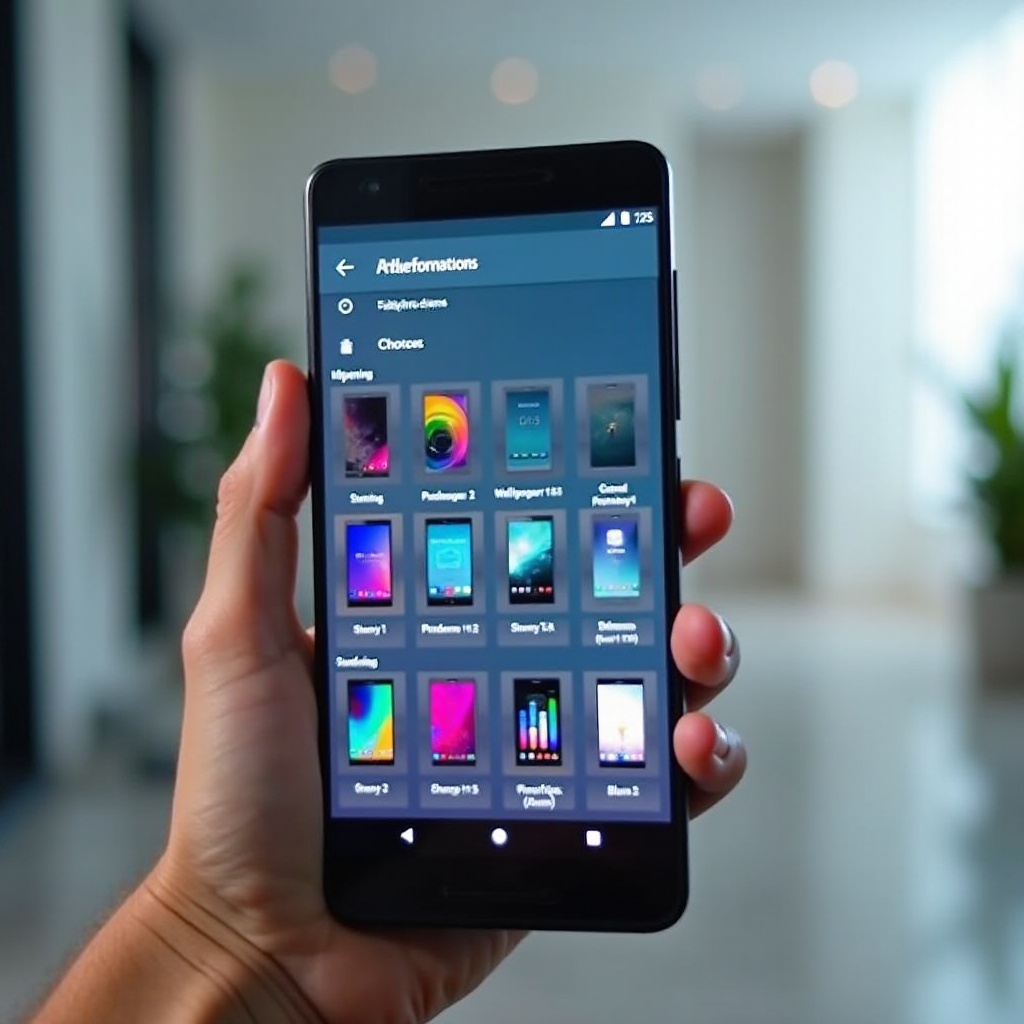
Consejos para Seleccionar la Foto Perfecta para la Pantalla de Bloqueo
Una imagen de pantalla de bloqueo ideal aumenta el atractivo estético de tu teléfono:
-
La Alta Resolución Cuenta: Elige imágenes con una alta resolución para prevenir la pixelación, asegurando imágenes claras y vibrantes.
-
Coincidir con Estilo Personal: Escoge un tema que resuene con tu gusto, ya sea naturaleza, arte abstracto o fotos personales.
-
Considerar Opciones Vivas: Opta por Fondos de Pantalla Vivos que ofrezcan una experiencia animada, aunque ten en cuenta el consumo de batería.
Una vez seleccionada tu imagen y ajustada tu pantalla de bloqueo, la personalización adicional puede involucrar aplicaciones de terceros, lo cual exploraremos a continuación.
Aprovechando Aplicaciones de Terceros para la Personalización
Aunque la configuración de Android ofrece una personalización sólida, las aplicaciones de terceros pueden mejorarla aún más, tales como:
- ZEDGE, con una amplia selección de fondos de pantalla y temas de pantalla de bloqueo personalizados.
- Walli, conocido por sus exclusivos fondos de pantalla hechos por artistas.
- KLWP Live Wallpaper Maker, que permite la creación de fondos de pantalla animados personalizados.
Estas aplicaciones pueden elevar el atractivo visual de tu teléfono más allá de las imágenes estáticas. Sin embargo, también pueden introducir problemas, los cuales abordamos en la siguiente sección.
Resolución de Problemas Comunes de Pantalla de Bloqueo
En ocasiones, configurar una pantalla de bloqueo puede presentar desafíos. Aquí hay soluciones a problemas comunes:
-
Resolución de Distorsión de Imagen: Si tu imagen aparece estirada, asegúrate de que coincida con la proporción de aspecto apropiada (generalmente 16:9) para tu pantalla.
-
Enfrentando Fallas de Software: Si los cambios no se guardan, reinicia tu dispositivo e intenta nuevamente. Limpiar las cachés de aplicaciones también podría resolver problemas.
-
Abordando Problemas de ROM Personalizado: Los ROMs personalizados pueden causar problemas de compatibilidad al establecer fondos de pantalla. Consulta los foros de la comunidad para obtener orientación específica.
Con estas soluciones, tu pantalla de bloqueo debería estar perfecta. Concluyamos resumando los beneficios y alentando la personalización continua.
Conclusión
Ajustar la imagen de la pantalla de bloqueo de tu Android le da nueva vida a tu dispositivo. Es una forma divertida de expresarte y mantener tu teléfono emocionante. Ahora has aprendido los pasos y consejos necesarios para una personalización exitosa. Adelante, disfruta de un dispositivo que refleje tu personalidad única, y no dudes en explorar más opciones.
Preguntas Frecuentes
¿Puedo usar una foto en vivo para la pantalla de bloqueo de mi Android?
Sí, puedes usar fotos en vivo o imágenes dinámicas dependiendo de tu versión de Android y las capacidades de las aplicaciones de terceros.
¿Cómo redimensiono una foto para mi pantalla de bloqueo?
Usa cualquier aplicación de edición de fotos para ajustar la resolución y la relación de aspecto para que se ajuste a tu pantalla. La mayoría de los teléfonos requieren una imagen en una proporción de 16:9.
¿Qué hacer si la imagen de mi pantalla de bloqueo sigue reiniciándose?
Confirma que la configuración de tu dispositivo sea correcta y verifica si hay actualizaciones de software que puedan corregir errores relacionados con la configuración del fondo de pantalla. Considera eliminar archivos de caché innecesarios que podrían causar este problema.