
 By
By Introducción
Windows 11 presenta un diseño fresco, pero no todos son fanáticos del nuevo aspecto. Si prefieres la estética y funcionalidad clásicas de Windows 10, esta guía es para ti. Te mostraremos cómo transformar tu interfaz de Windows 11 para que refleje Windows 10 con unos simples ajustes. Desde modificar el menú de inicio hasta personalizar la barra de tareas, te guiaremos a través del proceso para que puedas disfrutar de lo mejor de ambos mundos.
Personaliza tu Menú de Inicio
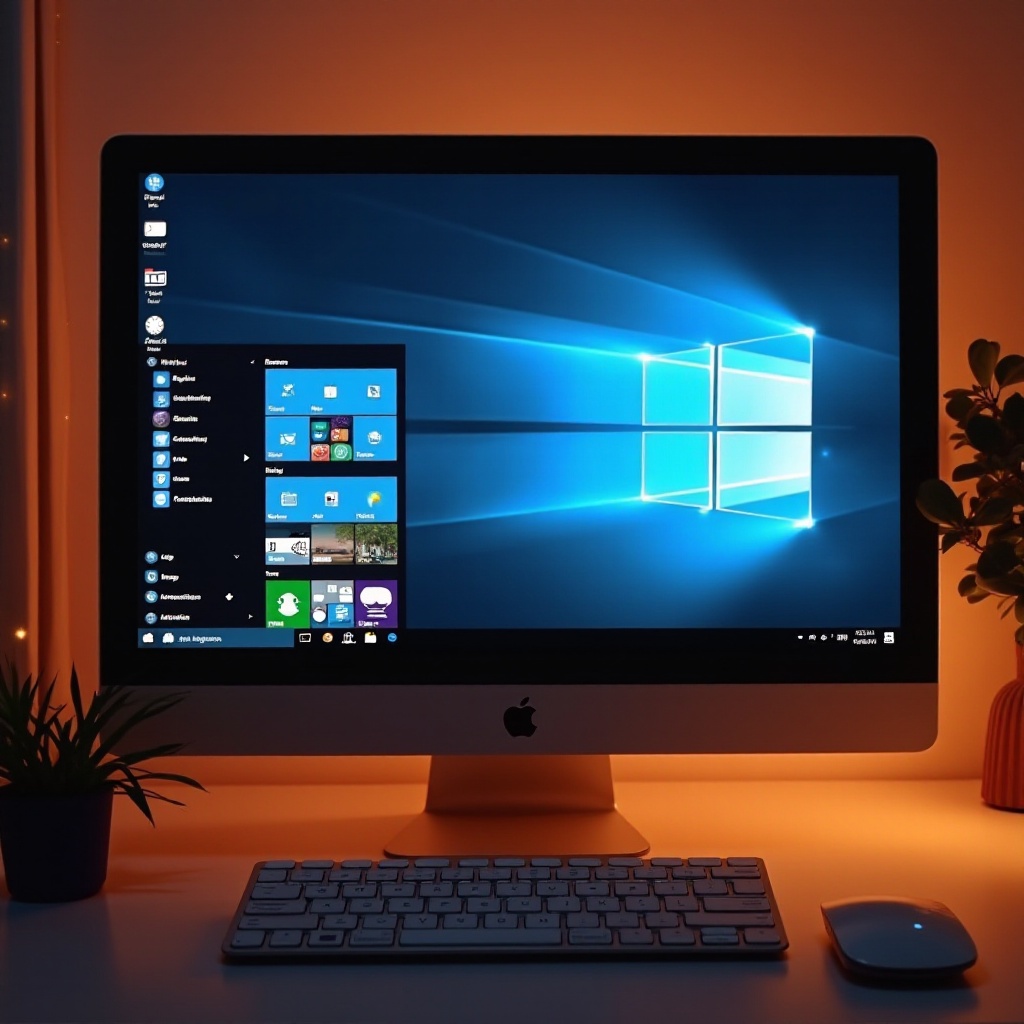
Para comenzar, modifiquemos tu menú de inicio para recuperar esa familiaridad de Windows 10. El menú de inicio centrado por defecto en Windows 11 se puede ajustar para emular el estilo tradicional.
-
Ajustes de Diseño: Ve a ‘Configuración > Personalización > Barra de tareas’ y cambia la alineación de la barra de tareas de ‘Centro’ a ‘Izquierda’. Este simple cambio reposiciona tu menú de inicio e iconos, replicando el diseño de Windows 10.
-
Usar Herramientas de Terceros como Open-Shell: Mejora tu personalización instalando Open-Shell, una herramienta que revive el aspecto clásico del menú de inicio de Windows 10. Descarga la aplicación, ejecuta el instalador y configúralo a tu preferencia.
-
Anclar y Desanclar Aplicaciones: Organiza tu menú de inicio anclando aplicaciones esenciales. Haz clic derecho en cualquier aplicación y selecciona ‘Anclar a Inicio’ o ‘Desanclar de Inicio’, tal como lo hacías en Windows 10.
Con tu menú de inicio personalizado, avancemos a ajustar la configuración de la barra de tareas para lograr un aspecto aún más cohesivo.
Ajusta la Configuración de tu Barra de Tareas
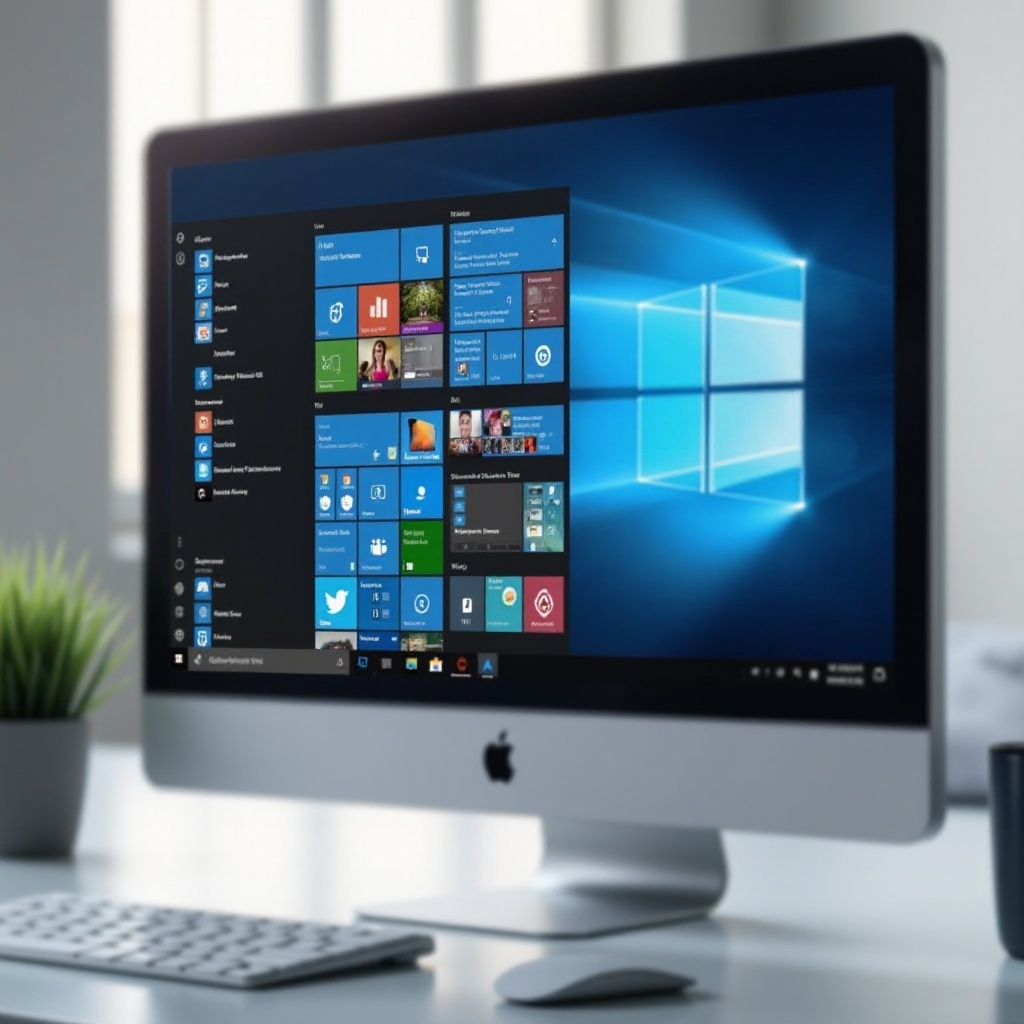
La barra de tareas es un elemento crucial de tu experiencia en Windows. Aquí te explicamos cómo modificarla para crear una transición sin problemas a una interfaz similar a Windows 10:
-
Alinear los Iconos de la Barra de Tareas a la Izquierda: Devolver los iconos de la barra de tareas a la izquierda es fácil. Navega a ‘Configuración > Personalización > Barra de tareas’, luego bajo ‘Comportamientos de la barra de tareas’, selecciona ‘Izquierda’ para la alineación.
-
Cambiar el Color y la Transparencia de la Barra de Tareas: Añade un toque personal alterando el color de la barra de tareas. Ve a ‘Configuración > Personalización > Colores’, habilita los efectos de transparencia y elige un color que recuerde la paleta de Windows 10.
-
Modificar el Tamaño y Comportamiento de la Barra de Tareas: Ajustar el tamaño de la barra de tareas para una vista más cómoda es sencillo. Dentro de ‘Configuración > Personalización > Barra de tareas’, explora diferentes tamaños de iconos y encuentra el que se sienta más similar a Windows 10.
Continuando con las funciones principales de tu escritorio, adaptemos el Explorador de Archivos para que se ajuste a tu sistema recién modificado.
Modifica tu Explorador de Archivos
La gestión de archivos es integral para tu flujo de trabajo diario. Para replicar la interfaz del Explorador de Archivos de Windows 10, sigue estos pasos:
-
Volver al Explorador de Archivos Clásico con Aplicaciones: Herramientas como OldNewExplorer pueden devolver la interfaz estilo cinta. Descárgalo y configúralo para desbloquear la apariencia clásica y sus funcionalidades.
-
Configurar Vistas de Carpetas e Iconos: En el Explorador de Archivos, haz clic derecho dentro de una carpeta, elige ‘Vista’ y selecciona el tamaño de icono y diseño deseados. Este ajuste devuelve una sensación de familiaridad en tu navegación.
Después de la personalización del explorador, personalizar la bandeja del sistema y las notificaciones es la siguiente mejora lógica.
Personaliza la Bandeja del Sistema y las Notificaciones
Aunque sutiles, los iconos de la bandeja del sistema y las notificaciones impactan significativamente en la usabilidad.
-
Personaliza los Iconos de la Bandeja del Sistema: Haz clic en la flecha hacia arriba en la bandeja del sistema y selecciona ‘Configuración de la barra de tareas’. Determina qué iconos aparecen en la barra de tareas, asegurando la alineación con tu configuración de Windows 10.
-
Gestiona la Configuración de Notificaciones: Visita ‘Configuración > Sistema > Notificaciones y acciones’ para controlar qué notificaciones recibes, alineando el estilo de alerta con el formato clásico de Windows 10.
Habiendo realizado los ajustes, volvamos a los aspectos de audio y visuales, revirtiendo los sonidos del sistema y las fuentes para una emulación completa de Windows 10.
Revertir Sonidos del Sistema y Fuentes
Para un entorno auditivo y visual familiar:
-
Cambia a Sonidos del Sistema Clásicos de Windows 10: Accede a ‘Panel de Control > Hardware y Sonido > Sonido’, y bajo la pestaña ‘Sonidos’, selecciona un tema inspirado en Windows 10 o descarga los paquetes de sonido apropiados.
-
Ajusta la Configuración de Fuentes: Aunque no completamente modificables, puedes ajustar las fuentes visitando ‘Configuración > Personalización > Fuentes’. Ajusta la configuración de tamaño para adaptarse a tu preferencia, creando semejanza con las fuentes de Windows 10.
Estos cambios integrales reúnen una configuración de Windows 11 cohesiva con el encanto de Windows 10.
Conclusión
Siguiendo esta guía, has adaptado con éxito Windows 11 para capturar la apariencia y la comodidad de Windows 10. Al modular el menú de inicio, la barra de tareas, el explorador de archivos, la bandeja del sistema y más, los usuarios pueden disfrutar de las nuevas capacidades de Windows 11 sin sacrificar la estética querida de su predecesor.
Preguntas Frecuentes
¿Puedo hacer que Windows 11 se vea exactamente como Windows 10?
Aunque se puede hacer que Windows 11 se asemeje mucho a Windows 10, algunos elementos nativos de Windows 11 no pueden ser completamente reemplazados.
¿Es seguro usar herramientas de terceros para la personalización?
Las herramientas de terceros reputadas como Open-Shell y OldNewExplorer son generalmente seguras. Siempre descárgalas de sitios web oficiales y asegura que tu antivirus esté activo.
¿Estos cambios afectarán el rendimiento de mi sistema?
Estas personalizaciones típicamente no impactan significativamente el rendimiento, aunque ejecutar muchas aplicaciones de terceros podría aumentar ligeramente el consumo de recursos.