
 By
By Увод
Windows 11 представља свеж дизајн, али нису сви обожаваоци новог изгледа. Ако је класични естетски изглед и функционалност Windows 10 ваш преферирани избор, овај водич је за вас. Показаћемо вам како да трансформишете интерфејс Windows 11 да изгледа као Windows 10 уз неколико једноставних подешавања. Од подешавања Start менија до прилагођавања траке задатака, водићемо вас кроз процес тако да можете уживати у најбољем од оба света.
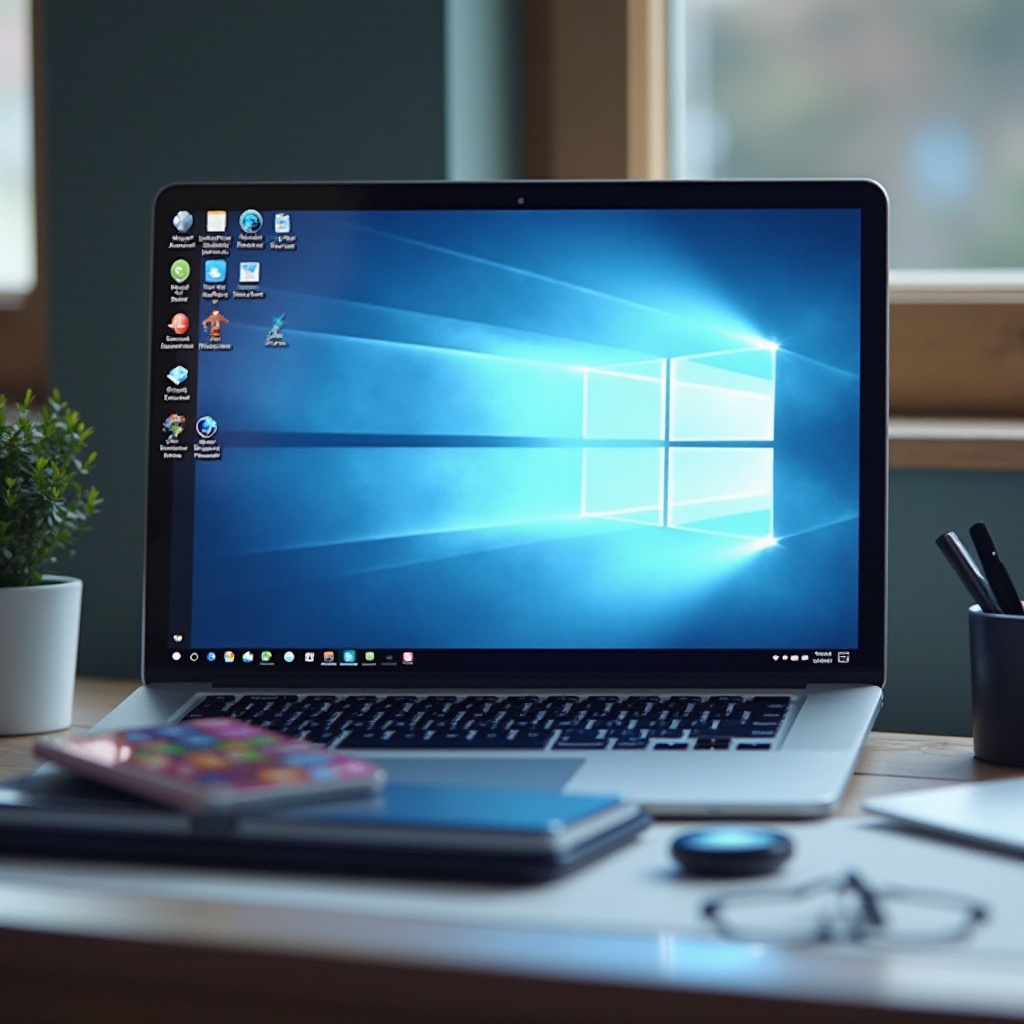
Прилагодите свој Start мени
Да бисмо започели, изменимо ваш Start мени како бисмо вратили препознатљивост Windows 10. Подразумевано центрирани Start мени у Windows 11 може бити подешен да емулури традиционални стил.
-
Подешавање распореда: Идите на ‘Подешавања > Персонализација > Трака задатака’, и промените поравнање траке задатака са ‘Центар’ на ‘Лево’. Ова једноставна промена премешта ваш Start мени и иконе, одражавајући распоред Windows 10.
-
Коришћење алата треће стране као што је Open-Shell: Унапредите вашу персонализацију инсталирањем Open-Shell, алата који оживљава класични изглед Start менија Windows 10. Преузмите апликацију, покрените инсталатер и конфигуришите је по вашем укусу.
-
Прикључивање и уклањање апликација: Организујте ваш Start мени прикључивањем битних апликација. Кликните десним тастером миша на било коју апликацију и изаберите ‘Прикључи на Start’ или ‘Уклони са Start’, баш као што сте радили у Windows 10.
Када прилагодите свој Start мени, пређимо на подешавање траке задатака за јединствен изглед.
Подесите своја подешавања траке задатака
Трака задатака је кључни елемент вашег Windows искуства. Ево како можете модификовати да креирате беспрекорно прелазак на интерфејс налик на Windows 10:
-
Поравнајте иконе на траци задатака улево: Враћање икона на траци задатака улево је лако. Идите на ‘Подешавања > Персонализација > Трака задатака’, потом испод ‘Понашање траке задатака’, изаберите ‘Лево’ за поравнање.
-
Промените боју и транспарентност траке задатака: Додајте лични додир променом боје траке задатака. Идите на ‘Подешавања > Персонализација > Боје’, омогућите ефекте транспарентности и изаберите боју која подсећа на палету Windows 10.
-
Подесите величину и понашање траке задатака: Подешавање величине траке задатака за удобнији приказ је једноставно. Унутар ‘Подешавања > Персонализација > Трака задатака’, истражите различите величине икона и пронађите оно што највише подсећа на Windows 10.
Настављајући са основним функцијама вашег десктопа, прилагодимо File Explorer да одговара новоизмењеном систему.
Измените свој File Explorer
Управљање датотекама је интегрално за ваш свакодневни радни ток. Да репликујете интерфејс File Explorer-a Windows 10, следите ове кораке:
-
Вратите класични File Explorer помоћу апликација: Алатке као што је OldNewExplorer могу вратити интерфејс у стилу траке. Преузмите и конфигуришите га да откључате класични изглед и функционалности.
-
Подесите приказ фасцикли и икона: У File Explorer-у, кликните десним тастером миша унутар фасцикле, изаберите ‘View’ и изаберите жељену величину икона и распоред. Ово подешавање враћа осећај познатости у вашој навигацији.
Након прилагођавања Explorer-a, персонализовање системског лежишта и обавештења је наредно логично унапређење.
Персонализујте системско лежиште и обавештења
Иако суптилне, иконе у системском лежишту и обавештења значајно утичу на употребљивост.
-
Персонализујте иконе у системском лежишту: Кликните стрелицу нагоре у системском лежишту и изаберите ‘Поставке траке задатака’. Одредите које иконе се појављују на траци задатака, осигуравајући усаглашеност са вашим Windows 10 подешавањем.
-
Управљајте поставкама обавештења: Посетите ‘Поставке > Систем > Обавештења и акције’ да контролишете која обавештења примате, усклађујући стил упозорења са класичним Windows 10 форматом.
После извршених подешавања, вратимо се на аудио и визуелне аспекте, враћајући системске звукове и фонтове за потпуну емулацију Windows 10.
Вратите системске звукове и фонтове
За познато аудиторно и визуелно окружење:
-
Промените на класичне системске звукове Windows 10: Приступите ‘Контролна табла > Хардвер и звук > Звук’, и под табом ‘Звуци’, изаберите тему инспирисану Windows 10 или преузмите одговарајуће пакете звукова.
-
Подесите подешавања фонта: Иако не у потпуности променљиви, можете подесити фонтове посетом ‘Поставке > Персонализација > Фонтови’. Подесите величину фонта по вашем укусу, стварајући сличност са Windows 10 фонтовима.
Ове свеобухватне промене спајају коезиван Windows 11 сетап са шармом Windows 10.
Закључак
Пратећи овај водич, успешно сте адаптирали Windows 11 да ухватите изглед и удобност Windows 10. Модулисањем Start менија, траке задатака, File Explorer-а, системског лежишта, и више, корисници могу уживати у новим могућностима Windows 11 без жртвовања вољеног естетског изгледа његовог претходника.
Често постављана питања
Могу ли учинити да Windows 11 изгледа потпуно као Windows 10?
Иако Windows 11 може бити начин да се приближи изгледу Windows 10, неки изворни елементи Windows 11 не могу бити потпуно замењени.
Да ли су алати трећих страна безбедни за прилагођавање?
Реномирани алати трећих страна као што су Open-Shell и OldNewExplorer су генерално безбедни. Увек преузимајте са званичних сајтова и осигурајте да је ваш антивирус активан.
Да ли ће ове промене утицати на перформансе система?
Ове прилагођавања обично не утичу значајно на перформансе, иако покретање много апликација трећих страна може благо повећати потрошњу ресурса.