
 By
By Uvod
Pričvršćivanje iMessage konverzacija može transformisati način na koji upravljate komunikacijama na vašem iPhone-u. Držeći ključne razgovore pri ruci, unapređujete efikasnost u slanju poruka i osiguravate da su važne konverzacije uvek prioritet. Ovaj vodič će vas korak po korak provesti kroz proces pričvršćivanja iMessage konverzacija, pomažući vam da iskoristite ovu funkciju za efikasnije iskustvo u komunikaciji.
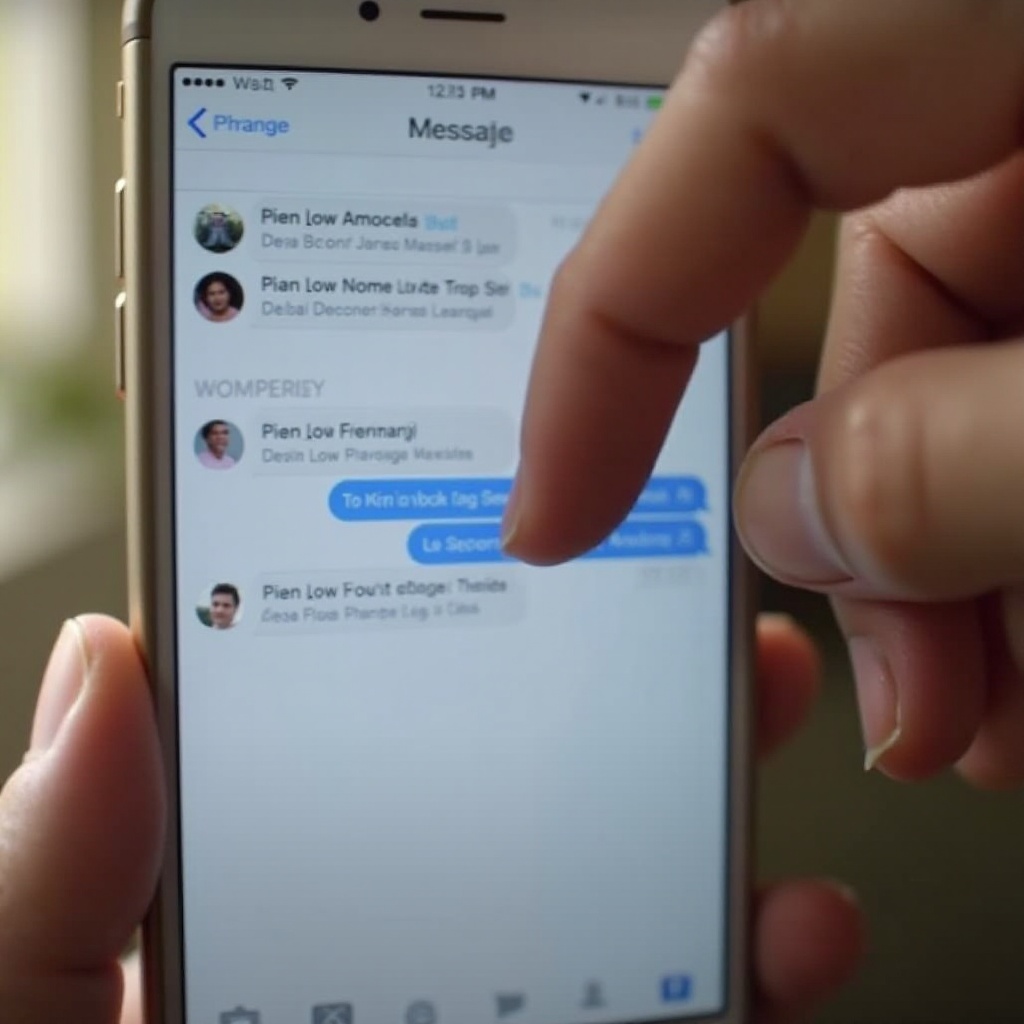
Zašto pričvrstiti iMessage poruke?
Postoji nekoliko razloga za pričvršćivanje iMessage poruka, a svi imaju za cilj poboljšanje vašeg rada sa porukama. Pričvršćivanje vam omogućava da prioritizujete razgovore, držeći ih pristupačnim i dobro organizovanim. Neke od osnovnih prednosti uključuju:
- Brz pristup: Odmah pristupite vašim najvažnijim razgovorima bez pretraživanja dugih nizova starijih poruka.
- Poboljšana organizacija: Sa pričvršćenim razgovorima, vaša lista poruka ostaje strukturirana i bez nereda, omogućavajući vam da se fokusirate na ono što je važno.
- Povećana efikasnost: Pričvršćivanjem možete lakše komunicirati sa kontaktima visokog prioriteta, podržavajući bolju organizaciju vremena u komunikacijama.
Ceneći ove prednosti, možete iskoristiti pričvršćivanje iMessage poruka za unapređenje vaših svakodnevnih interakcija, bilo da se radi o ličnim ili profesionalnim potrebama.

Vodič korak po korak za pričvršćivanje iMessage poruka
Da biste izvukli maksimum iz sistema za slanje poruka na vašem iPhone-u, sledite ove korake kako biste lako pričvrstili vaše razgovore:
- Pristupanje iMessage-u na iPhone-u
- Pokrenite aplikaciju Messages na vašem iPhone-u.
-
Pregledajte vašu listu poruka da pronađete razgovor koji želite da pričvrstite.
-
Pričvršćivanje razgovora
- Dodirnite i držite željeni razgovor dok se ne pojavi meni.
-
Odaberite ‘Pin’ iz opcija da osigurate razgovor na vrhu liste vaših poruka.
-
Upravljanje pričvršćenim razgovorima
- Možete pričvrstiti do devet razgovora za trenutni pristup.
- Pričvršćeni razgovori se pojavljuju kao istaknuti mehurići na vrhu, čineći ih lakim za pristup.
Sledeći ove korake, pričvršćivanje razgovora postaje neprimetan deo upravljanja vašim iMessage interakcijama. Iskorišćavanje ove funkcije osigurava da su važni razgovori uvek lako dostupni.
Kako otkačiti iMessage poruke
Sa vremena na vreme, možda ćete želeti da podesite vaše pričvršćene poruke kako se razgovori razvijaju. Evo kako da otkačite iMessage poruke:
- Otkvačivanje pojedinačnih poruka
- Pronađite vaše pričvršćene razgovore unutar aplikacije Messages.
- Dodirnite i držite razgovor koji želite da uklonite sa vrha.
-
Odaberite ‘Unpin’ iz menija kako biste ga vratili na njegovo hronološko mesto na vašoj listi.
-
Organizovanje liste poruka
- Otkvačivanjem, razgovor se vraća na svoje originalno mesto, pomažući da se održava red.
- Redovno procenjujte i ažurirajte vaše pričvršćene poruke da biste održali vašu komunikaciju jednostavnom i organizovanom.
Otkvačivanje pruža fleksibilnost, omogućavajući vam da prilagodite vaš sistem za slanje poruka vašim promenljivim prioritetima, osiguravajući responzivno i ažurno okruženje za komunikaciju.
Otklanjanje tehničkih problema
Povremeno, problemi mogu nastati koji otežavaju proces pričvršćivanja ili otkvačivanja. Rešavanje ovih problema osigurava glatko iskustvo:
- Rešavanje problema sa pričvršćivanjem
- Uverite se da je vaš iOS ažuriran kako biste iskoristili najnovije funkcije.
-
Ako problemi sa pričvršćivanjem i dalje postoje, ponovo pokrenite uređaj kako biste osvežili njegovu funkcionalnost.
-
Osiguravanje kompatibilnosti uređaja
- Osigurajte da su poruke sinhronizovane na svim Apple uređajima povezanim na vaš Apple ID.
- Proverite iCloud postavke kako biste se uverili da je ‘Messages’ aktiviran za sinhronizaciju ukoliko se pojave neslaganja.
Prevazilaženje ovih uobičajenih problema garantuje da možete uživati u svim prednostima funkcije pričvršćivanja iMessage poruka bez prekida.
Napredni saveti za korisnike iMessage-a
Kada se upoznate sa osnovama pričvršćivanja, istražite napredne strategije za dalje unapređenje efikasnosti vaše komunikacije:
- Poboljšanje vašeg iskustva slanja poruka
- Uredite pričvršćene razgovore po kategorijama, razdvajajući posao, lično i druge teme radi jasnoće i efikasnosti.
-
Koristite emotikone i odgovore u liniji unutar pričvršćenih poruka da održite kontekst i poboljšate tok konverzacije.
-
Korišćenje obaveštenja za pričvršćene razgovore
- Prilagodite postavke obaveštenja za upravljanje obaveštenjima iz pričvršćenih poruka, ograničavajući prekide dok se fokusirate na prioritetne razgovore.
- Podesite preferencije obaveštenja unutar aplikacije Messages da odgovaraju važnosti i hitnosti svakog razgovora.
Ove napredne tehnike dodatno unapređuju vaše korišćenje iMessage-a, podržavajući efikasnije i prijatnije upravljanje komunikacijama.
Zaključak
Poboljšanje organizacije slanja poruka kroz pričvršćivanje iMessage konverzacija ne samo da promoviše lakoću pristupa, već povećava i ukupnu produktivnost i jasnoću komunikacije. Razumevši korake i prevazilazeći potencijalne probleme, možete u potpunosti integrisati ovu funkciju u vašu digitalnu rutinu, osiguravajući da vaš iPhone ostane moćan alat za održavanje konekcija. Prihvatite pričvršćivanje kao vašu strategiju za jednostavno upravljanje važnim komunikacijama.
Često postavljana pitanja
Šta da radim ako ne mogu da zakačim konverzaciju?
Uverite se da je vaš iOS ažuriran. Ako opcija za kačenje i dalje nije dostupna, restartujte uređaj i pokušajte duže da držite konverzaciju da biste pokrenuli meni.
Mogu li da zakačim više od jedne konverzacije?
Da, možete zakačiti do devet konverzacija, što vam omogućava da lako držite više važnih razgovora dostupnim na vrhu vaše liste poruka.
Da li se zakačene poruke sinhronizuju preko Apple uređaja?
Zakačene poruke bi trebalo da se sinhronizuju na uređajima koristeći isti Apple ID. Proverite iCloud podešavanja da biste omogućili sinhronizaciju Poruka za harmoniju u vašem Apple ekosistemu.