
 By
By Wprowadzenie
Zmienianie zdjęcia ekranu blokady na urządzeniu z Androidem to prosty, ale skuteczny sposób na odświeżenie wyglądu telefonu. Dodaje osobistego charakteru i sprawia, że urządzenie wygląda nowo i ekscytująco. W tym kompleksowym przewodniku przedstawimy Ci szczegółowe kroki zmiany obrazu ekranu blokady oraz podzielimy się wskazówkami, które zapewnią bezproblemowe doświadczenie personalizacji.
Zrozumienie funkcji ekranu blokady Androida jest kluczowe przed jego personalizacją. Ta wiedza pomoże Ci podejmować świadome decyzje dotyczące opcji personalizacji i upewnić się, że Twoje wybory są zgodne z możliwościami urządzenia.
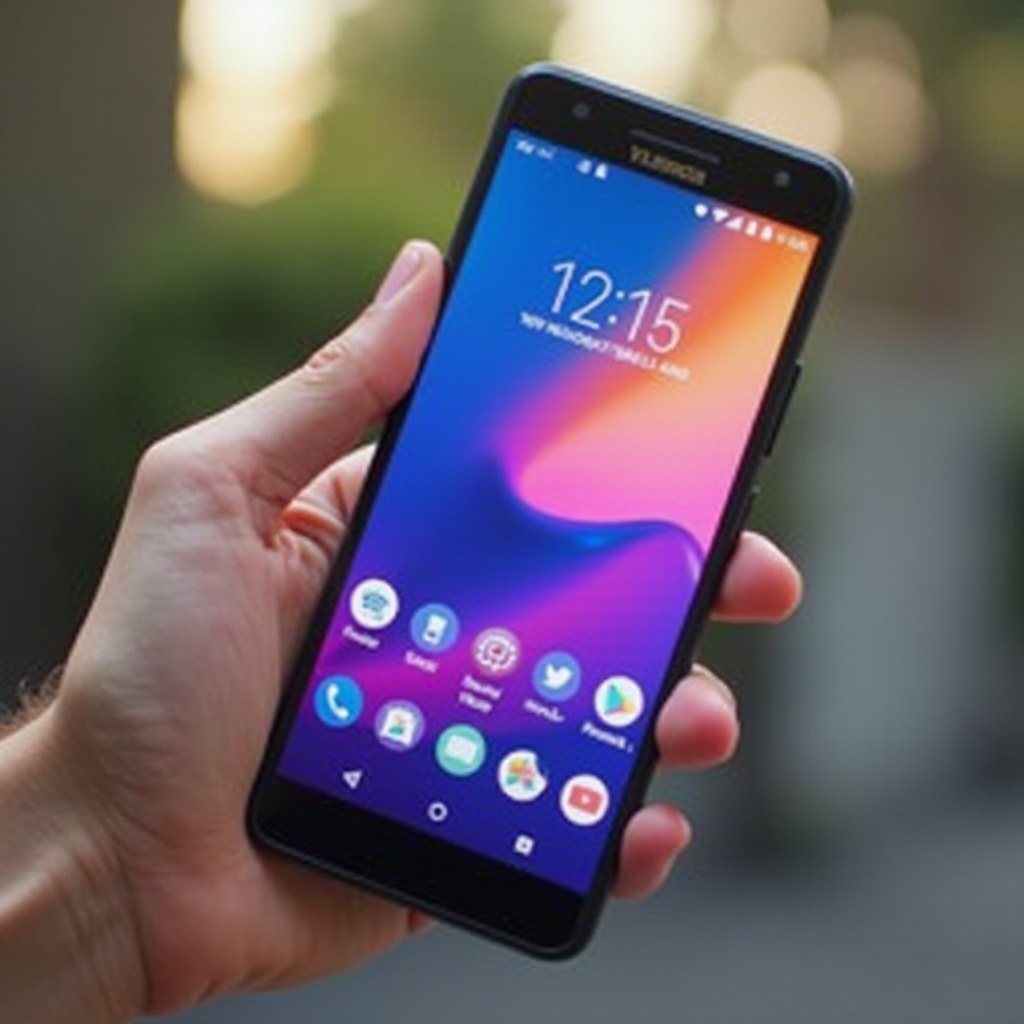
Zrozumienie funkcji ekranu blokady Androida
Ekran blokady Twojego Androida jest pierwszą rzeczą, którą widzisz, odblokowując urządzenie. Wyświetla ważne informacje, takie jak czas, data i powiadomienia. Personalizacja go może dostosować Twoje doświadczenie i uczynić je unikalnie Twoim.
Przy każdej aktualizacji Androida opcje personalizacji stają się coraz lepsze. Od 2024 roku Android oferuje szeroką gamę funkcji, od prostego zamieniania obrazów po żywe tapety i interaktywne ekrany blokady. Poznanie tych funkcji pozwoli Ci w pełni odkryć wszystkie możliwości personalizacji.
Zanim zagłębisz się w zmianę zdjęcia ekranu blokady, upewnijmy się, że Twoje urządzenie jest przygotowane na ten proces, co uprości Twoje doświadczenie.
Przygotowanie do personalizacji ekranu blokady
Rozpoczęcie personalizacji ekranu blokady wymaga kilku kroków przygotowawczych:
-
Upewnij się, że masz aktualizacje oprogramowania: Upewnij się, że Twój Android jest aktualizowany z najnowszym oprogramowaniem, ponieważ nowe aktualizacje często zwiększają możliwości personalizacji.
-
Twórz kopie zapasowe ustawień: Zrób kopię zapasową swoich bieżących ustawień i obrazów. Ten środek ostrożności pozwoli cofnąć wszelkie zmiany, jeśli to potrzebne.
-
Wybierz odpowiedni obraz: Wybierz obraz, który będziesz lubić oglądać każdego dnia. Zwróć uwagę na rozdzielczość i proporcje obrazu, aby pasowały do ekranu bezproblemowo.
Gdy jesteś już przygotowany, czas odkryć, jak zmienić zdjęcie ekranu blokady, dostosowane do Twojej wersji Androida.
Jak zmienić zdjęcie ekranu blokady na Androidzie
Procedura zmiany zdjęcia ekranu blokady różni się w zależności od wersji Androida. Oto szczegółowy przewodnik:
- Android 12 i nowsze:
- Otwórz aplikację ‘Ustawienia’ na swoim urządzeniu.
- Przewiń do ‘Wyświetlacz’ i wybierz tę opcję.
- Stuknij ‘Tapeta’, a następnie ‘Ekran blokady’ lub ‘Ekran główny i ekran blokady’.
- Wybierz spośród dostępnych opcji lub stuknij ‘Wybierz nową tapetę’, aby wybrać z galerii.
-
Dostosuj obraz i stuknij ‘Ustaw’, aby użyć go jako ekranu blokady.
-
Kroki dla Androida 11 i wcześniejszych wersji:
- Uzyskaj dostęp do ‘Ustawienia’ i przejdź do ‘Tapeta’ lub ‘Ekran blokady’.
- Wybierz ‘Zmień lub wybierz tapetę’.
- Wybierz obraz z galerii lub zainstalowane tapety.
-
Stuknij ‘Ustaw tapetę’, aby potwierdzić.
-
Używanie Google Photos do ustawienia obrazu ekranu blokady:
- Otwórz ‘Google Photos’, przejdź do żądanego obrazu.
- Wybierz menu z trzema kropkami i stuknij ‘Użyj jako’ lub ‘Ustaw jako tapetę’.
- Wybierz ‘Ekran blokady’ i dostosuj według potrzeb.
Wybór wyjątkowego obrazu jest kluczowy. Następna sekcja oferuje wskazówki, które pomogą wybrać najlepszą opcję dla ekranu blokady.
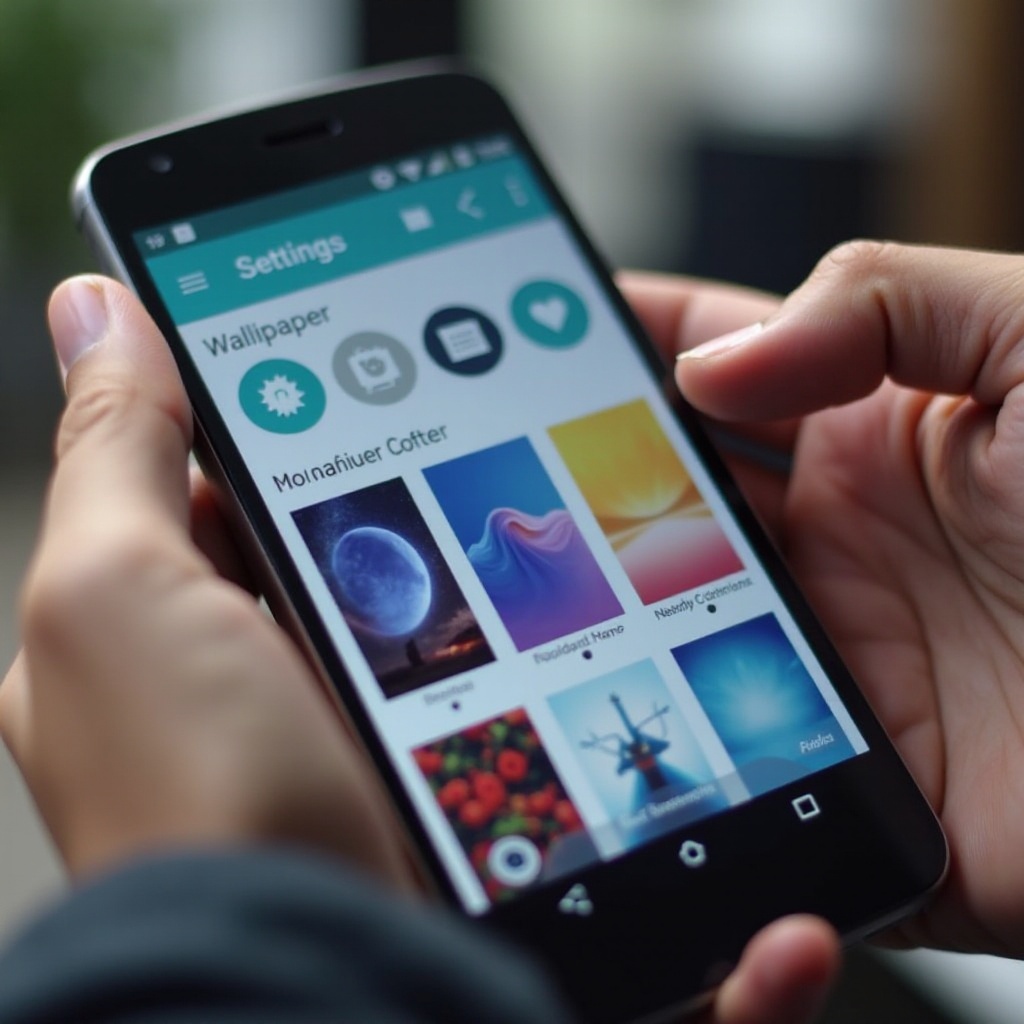
Wskazówki dotyczące wyboru idealnego zdjęcia ekranu blokady
Idealny obraz ekranu blokady zwiększa atrakcyjność estetyczną telefonu:
-
Wysoka rozdzielczość się liczy: Wybieraj obrazy o wysokiej rozdzielczości, aby zapobiec pikselacji, zapewniając czyste i żywe obrazy.
-
Dopasuj osobisty styl: Wybierz temat, który odpowiada Twojemu gustowi, czy to natura, sztuka abstrakcyjna, czy zdjęcia osobiste.
-
Rozważ opcje na żywo: Wybieraj żywe tapety, które oferują animowane doświadczenie, chociaż zwróć uwagę na zużycie baterii.
Po wybraniu obrazu i dostosowaniu ekranu blokady, dodatkowa personalizacja może obejmować aplikacje firm trzecich, co omówimy w następnej części.
Skorzystanie z aplikacji firm trzecich do personalizacji
Podczas gdy ustawienia Androida oferują solidną personalizację, aplikacje firm trzecich mogą ją jeszcze bardziej wzmocnić, takie jak:
- ZEDGE, z ogromnym wyborem tapet i dostosowanych motywów ekranów blokady.
- Walli, znane z ekskluzywnych, artystycznie wykonanych tapet.
- KLWP Live Wallpaper Maker, umożliwiający tworzenie spersonalizowanych żywych tapet.
Te aplikacje mogą podnieść atrakcyjność wizualną telefonu poza statycznymi obrazami. Mogą jednak również wprowadzać problemy, które omówimy w następnej sekcji.
Rozwiązywanie powszechnych problemów z ekranem blokady
Czasami, konfiguracja ekranu blokady może stwarzać wyzwania. Oto rozwiązania dla powszechnych problemów:
-
Rozwiązywanie zniekształceń obrazu: Jeśli obraz wydaje się rozciągnięty, upewnij się, że odpowiada odpowiednim proporcjom (zwykle 16:9) dla Twojego ekranu.
-
Rozwiązywanie problemów z oprogramowaniem: Jeśli zmiany nie zapisują się, zrestartuj urządzenie i spróbuj ponownie. Czyszczenie pamięci podręcznej aplikacji również może rozwiązać problemy.
-
Rozwiązywanie problemów z custom ROM: Custom ROM mogą powodować problemy zgodności przy ustawianiu tapet. Sprawdź fora społecznościowe, aby uzyskać szczegółowe wskazówki.
Dzięki tym rozwiązaniom Twój ekran blokady powinien być doskonale dopasowany. Podsumujmy korzyści i zachęcajmy do ciągłej personalizacji.
Podsumowanie
Dostosowanie obrazu ekranu blokady Androida tchnie nowe życie w Twoje urządzenie. To fajny sposób na wyrażenie siebie i utrzymanie telefonu w ekscytacji. Teraz poznałeś niezbędne kroki i wskazówki do udanej personalizacji. Śmiało ciesz się urządzeniem, które odzwierciedla Twoją unikalną osobowość i nie wahaj się eksplorować dalszych opcji.
Najczęściej Zadawane Pytania
Czy mogę użyć żywego zdjęcia na ekranie blokady Androida?
Tak, możesz używać żywych zdjęć lub dynamicznych obrazów, w zależności od wersji Androida i możliwości aplikacji zewnętrznych.
Jak zmienić rozmiar zdjęcia na ekran blokady?
Użyj dowolnej aplikacji do edycji zdjęć, aby dostosować rozdzielczość i proporcje do ekranu. Większość telefonów wymaga obrazu w proporcji 16:9.
Co zrobić, jeśli obraz na ekranie blokady ciągle się resetuje?
Upewnij się, że ustawienia urządzenia są poprawne i sprawdź aktualizacje oprogramowania, które mogą naprawić błędy związane z ustawieniami tapety. Rozważ usunięcie niepotrzebnych plików pamięci podręcznej, które mogą powodować ten problem.