
 By
By Introdução
O Windows 11 apresenta um design novo, mas nem todos são fãs do novo visual. Se você prefere a estética clássica e a funcionalidade do Windows 10, este guia é para você. Mostraremos como transformar sua interface do Windows 11 para espelhar o Windows 10 com alguns ajustes simples. Desde ajustar o menu Iniciar até personalizar a Barra de Tarefas, guiaremos você pelo processo para que você possa aproveitar o melhor dos dois mundos.
Personalize Seu Menu Iniciar
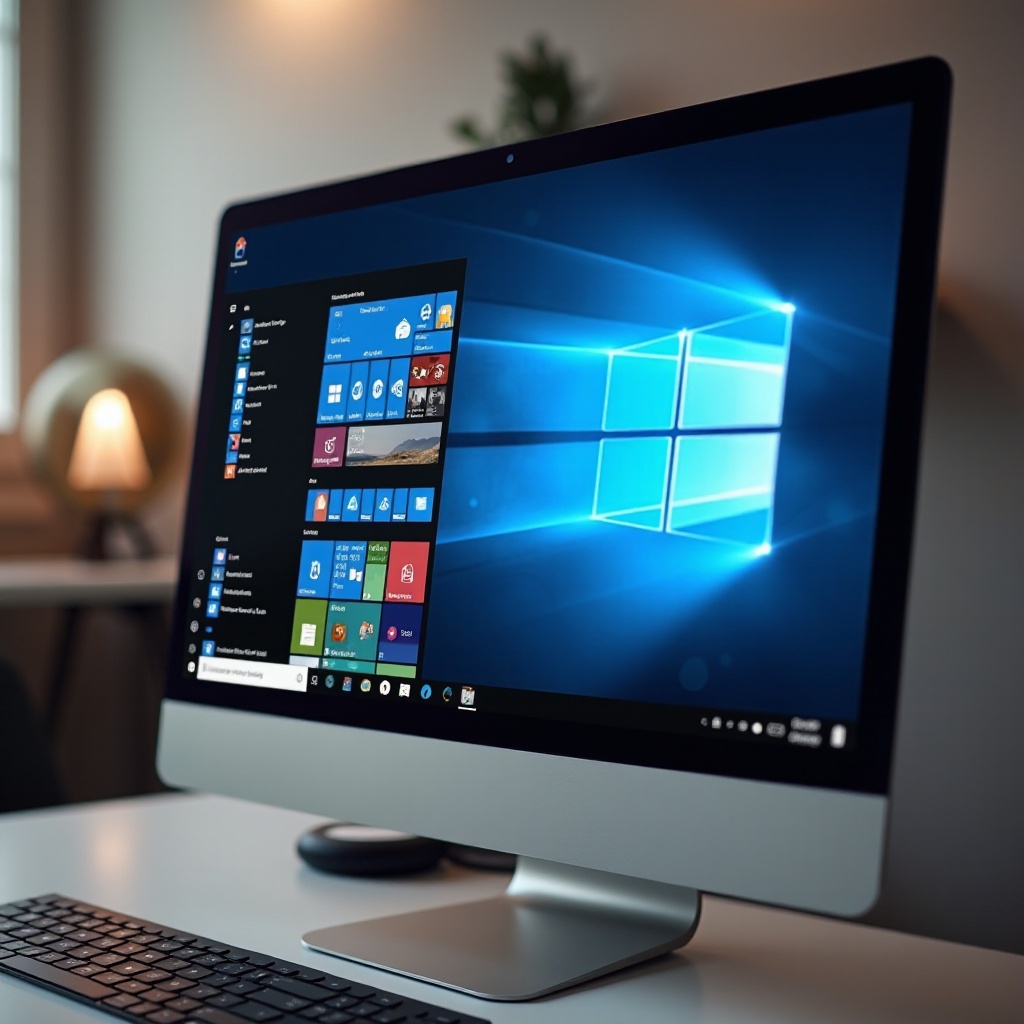
Para começar, vamos modificar o menu Iniciar para trazer de volta aquela familiaridade do Windows 10. O menu Iniciar centrado padrão no Windows 11 pode ser ajustado para emular o estilo tradicional.
-
Ajustes de Layout: Vá para ‘Configurações > Personalização > Barra de Tarefas’ e mude o alinhamento da Barra de Tarefas de ‘Centro’ para ‘Esquerda’. Esta simples mudança reposiciona seu menu Iniciar e ícones, ecoando o layout do Windows 10.
-
Usando Ferramentas de Terceiros Como Open-Shell: Aumente sua personalização instalando o Open-Shell, uma ferramenta que revive o visual clássico do menu Iniciar do Windows 10. Baixe o aplicativo, execute o instalador e configure-o de acordo com sua preferência.
-
Fixar e Desfixar Aplicativos: Organize seu menu Iniciar fixando aplicativos essenciais. Clique com o botão direito em qualquer aplicativo e selecione ‘Fixar no Iniciar’ ou ‘Desfixar do Iniciar’, assim como fazia no Windows 10.
Com seu menu Iniciar personalizado, vamos seguir adiante para ajustar as configurações da Barra de Tarefas para um visual ainda mais coeso.
Ajuste Suas Configurações da Barra de Tarefas
A Barra de Tarefas é um elemento crucial da sua experiência no Windows. Veja como você pode modificá-la para criar uma transição sem interrupções para uma interface semelhante ao Windows 10:
-
Alinhar Ícones da Barra de Tarefas à Esquerda: Retornar os ícones da Barra de Tarefas para a esquerda é fácil. Navegue para ‘Configurações > Personalização > Barra de Tarefas’, então, em ‘Comportamentos da Barra de Tarefas’, selecione ‘Esquerda’ para o alinhamento.
-
Alterar Cor e Transparência da Barra de Tarefas: Adicione um toque pessoal alterando a cor da Barra de Tarefas. Vá para ‘Configurações > Personalização > Cores’, ative efeitos de transparência e escolha uma cor que relembra a paleta do Windows 10.
-
Modificar Tamanho e Comportamento da Barra de Tarefas: Ajustar o tamanho da Barra de Tarefas para uma visão mais confortável é simples. Dentro de ‘Configurações > Personalização > Barra de Tarefas’, explore diferentes tamanhos de ícones e encontre o que pareça mais semelhante ao Windows 10.
Continuando com as funções principais do seu desktop, vamos adaptar o Explorador de Arquivos para se ajustar ao seu sistema recém-modificado.
Modifique Seu Explorador de Arquivos
O gerenciamento de arquivos é parte integral do seu fluxo de trabalho diário. Para replicar a interface do Explorador de Arquivos do Windows 10, siga estes passos:
-
Retornar ao Explorador de Arquivos Clássico com Aplicativos: Ferramentas como OldNewExplorer podem trazer de volta a interface no estilo ribbon. Baixe e configure para desbloquear a aparência e funcionalidades clássicas.
-
Configurar Visualizações de Pastas e Ícones: No Explorador de Arquivos, clique com o botão direito em uma pasta, escolha ‘Exibir’ e selecione o tamanho e layout de ícone desejado. Este ajuste traz de volta uma sensação de familiaridade na sua navegação.
Após a personalização do explorador, personalizar a bandeja do sistema e as notificações é a próxima melhoria lógica.
Personalize a Bandeja do Sistema e Notificações
Embora sutis, os ícones da bandeja do sistema e as notificações afetam significativamente a usabilidade.
-
Personalizar Ícones da Bandeja do Sistema: Clique na seta para cima na bandeja do sistema e selecione ‘Configurações da Barra de Tarefas’. Determine quais ícones aparecem na barra de tarefas, assegurando alinhamento com sua configuração do Windows 10.
-
Gerenciar Configurações de Notificações: Visite ‘Configurações > Sistema > Notificações e ações’ para controlar quais notificações você recebe, alinhando o estilo de alerta ao formato clássico do Windows 10.
Havendo realizado ajustes, vamos retornar aos aspectos de áudio e visuais, revertendo sons do sistema e fontes para uma emulação completa do Windows 10.

Reverter Sons e Fontes do Sistema
Para um ambiente auditivo e visual familiar:
-
Mude para Sons do Sistema Clássicos do Windows 10: Acesse ‘Painel de Controle > Hardware e Som > Som’ e, na aba ‘Sons’, selecione um tema inspirado no Windows 10 ou baixe pacotes de som apropriados.
-
Ajustar Configurações de Fonte: Embora não totalmente mutável, você pode ajustar fontes visitando ‘Configurações > Personalização > Fontes’. Ajuste as configurações de tamanho para adequar à sua preferência, criando uma semelhança com as fontes do Windows 10.
Essas mudanças abrangentes juntam um conjunto do Windows 11 coeso com o charme do Windows 10.
Conclusão
Seguindo este guia, você adaptou com sucesso o Windows 11 para capturar o visual e conforto do Windows 10. Ao modular o menu Iniciar, a Barra de Tarefas, o Explorador de Arquivos, a bandeja do sistema e mais, os usuários podem desfrutar das novas capacidades do Windows 11 sem sacrificar a estética querida de seu antecessor.
Perguntas Frequentes
Posso fazer o Windows 11 parecer exatamente como o Windows 10?
Embora o Windows 11 possa ser configurado para se assemelhar bastante ao Windows 10, alguns elementos nativos do Windows 11 não podem ser totalmente substituídos.
Ferramentas de terceiros são seguras para personalização?
Ferramentas de terceiros renomadas como Open-Shell e OldNewExplorer são geralmente seguras. Sempre faça o download de sites oficiais e certifique-se de que seu antivírus está ativo.
Essas mudanças afetarão o desempenho do meu sistema?
Essas personalizações geralmente não afetam significativamente o desempenho, embora executar muitos aplicativos de terceiros possa aumentar ligeiramente o consumo de recursos.