
 By
By Uvod
Podigneš telefon i vidiš bujicu obaveštenja. Većina može da sačeka. Nekolicina ne može. To je trenutak kada se pitaš: može li se uključiti Ne uznemiravati za određene kontakte? Kratak odgovor je da. Uz prava podešavanja, možeš dozvoliti da VIP kontakti probiju i zazvone, dok svi ostali ostaju tihi. Možeš i da utišaš samo nekolicinu ljudi, a ostale ostaviš kao i obično. Ako želiš hirurški pristup, u većini aplikacija za dopisivanje možeš utišati pojedinačan razgovor.
Ovaj vodič daje jasne korake za iPhone i Android. Naučićeš dva jednostavna modela: dozvoli samo odabrane ljude ili utišaj samo određene ljude. Obradićemo iOS Fokus, Emergency Bypass (hitno zaobilaženje), Android DND izuzetke, omiljene (zvezdicom označene) kontakte, prioritetne razgovore, kao i alate na Samsung i Pixel uređajima. Videćeš i kontrole po aplikacijama u iMessage, Google Messages, WhatsApp i Telegramu.
Nakon što postaviš osnove, možeš automatizovati tiho vreme prema svom rasporedu. Ako nešto pođe po zlu, odeljak za rešavanje problema pomoći će ti da to brzo središ. Hajde da krenemo kratkim odgovorom kako bi odmah znao šta je moguće na tvom uređaju.

Kratak odgovor: Šta možeš, a šta ne na iOS i Androidu
Evo brzog pregleda pre nego što pređeš na korake.
-
iPhone: Možeš dozvoliti pozive i obaveštenja od specifičnih kontakata unutar Fokusa. Možeš obrnuti model i utišati samo određene kontakte. Za slučajeve kada moraju da te dobiju, možeš uključiti Emergency Bypass za kontakt, tako da pozivi ili poruke uvek alarmiraju, čak i u Fokusu ili tišinom. Možeš utišati pojedinačne niti poruka i dodeliti tihi ton zvona po kontaktu. Ne možeš pokretati klasični DND i Fokus sa odvojenim pravilima istovremeno. Fokus je zamenio stari DND u Podešavanjima.
-
Android: Možeš podesiti DND da dozvoli pozive i poruke od određenih ljudi, kao što su omiljeni (zvezdicom označeni) kontakti ili bilo ko sačuvan u Kontaktima. Možeš označiti prioritetne razgovore koji zaobilaze DND. Na Samsungu i Pixelu možeš fino podesiti DND unutar režima (Modes) ili Vremena za spavanje. Možeš utišati ili arhivirati pojedinačne razgovore u aplikacijama za dopisivanje. Nazivi se razlikuju po uređajima, ali opcije postoje.
Obe platforme daju ti dva jasna puta:
1) Lista dozvoljenih: pusti odabrane ljude i utišaj sve ostale.
2) Lista utišanih: utišaj određene ljude, a ostale ostavi čujnim.
Sada znaš opcije na visokom nivou. Sledeće, napravićemo čistu listu dozvoljenih na iPhoneu koristeći Fokus.
Osnove iPhonea: Fokus naspram klasičnog Ne uznemiravati i kako rade izuzeci
Apple je ujedinio Ne uznemiravati u Fokus. I dalje dobijaš tiho vreme, ali sa više kontrole. Svaki Fokus, poput Ne uznemiravati, Spavanje, Rad ili prilagođeni, ima dve ključne oblasti: Ljudi i Aplikacije.
- Ljudi ti omogućava da izabereš ko može da probije sa pozivima i obaveštenjima. Možeš prebacivati između Dozvoli obaveštenja od i Utišaj obaveštenja od.
- Aplikacije ti omogućavaju da izabereš koje aplikacije mogu da te obaveste tokom tog Fokusa.
Pozivi imaju dodatna pravila. Možeš dozvoliti pozive od Svih, samo od Kontakata, od Omiljenih ili samo od Dozvoljenih osoba. Možeš takođe dozvoliti ponovljene pozive. Ako neko pozove ponovo u kratkom roku, drugi poziv može zazvoniti.
Vremenski osetljiva obaveštenja mogu probiti neke režime Fokusa. Aplikacije odlučuju šta je vremenski osetljivo, a ti to možeš uključiti po Fokusu. Deli između uređaja (Share Across Devices) sinhronizuje Fokus između tvog iPhonea, Apple Watcha, iPada i Maca. Ovo stvara jedinstveno tiho iskustvo. Takođe može proširiti grešku preko uređaja, pa proveri podešavanja na svakom uređaju.
Sa tim osnovama, sada možeš napraviti listu dozvoljenih koja pušta samo tvoje VIP-ove, dok sve ostalo ostaje tiho.
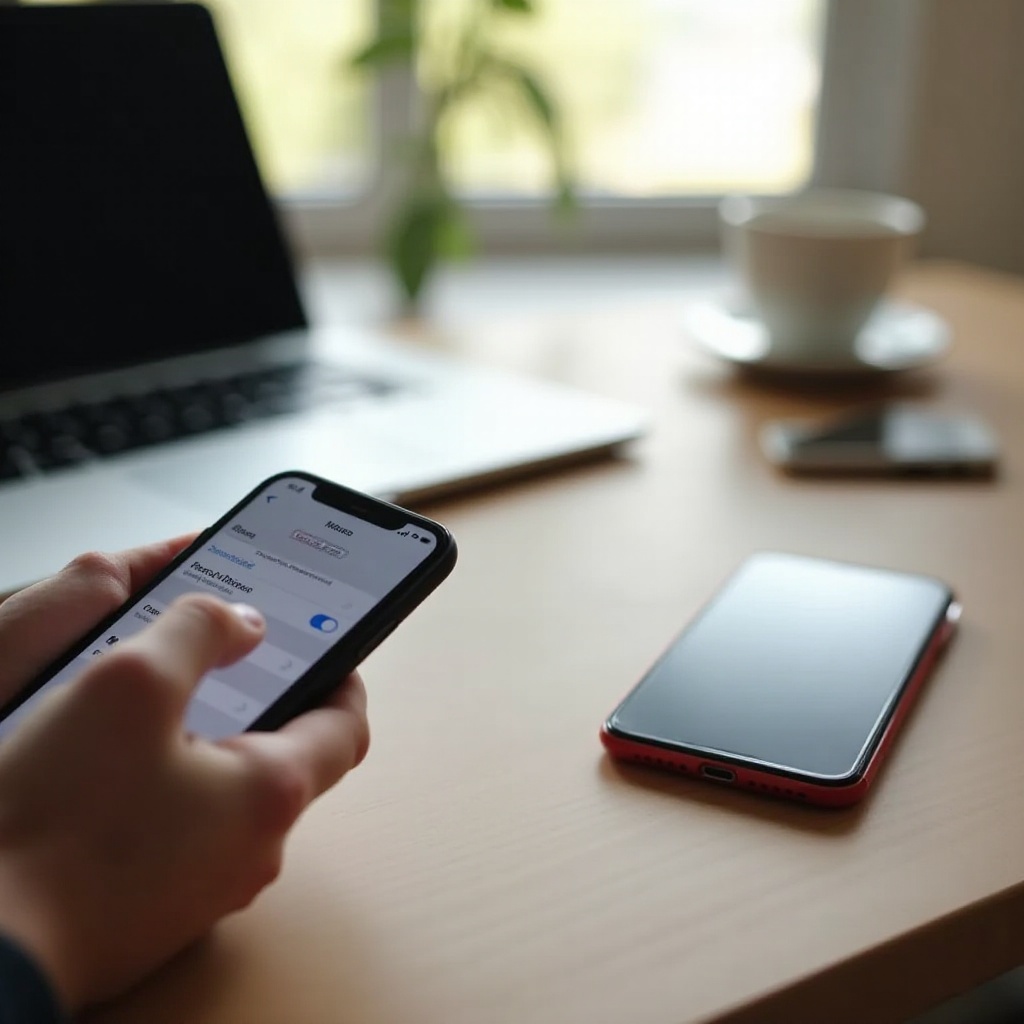
iPhone: Dozvoli samo određenim osobama da prođu korišćenjem Dozvoljenih osoba u Fokusu
Koristi ovu postavku kada želiš da te kontaktira samo nekoliko odabranih. Idealno za porodicu, partnera ili menadžera. Sve ostalo ostaje tiho dok ne budeš spreman.
Uradi ovo:
1) Otvori Podešavanja > Fokus.
2) Napravi novi Fokus ili izaberi Ne uznemiravati.
3) Dodirni Ljudi.
4) Izaberi Dozvoli obaveštenja od.
5) Dodirni znak plus i izaberi kontakte koje želiš da dozvoliš.
6) Postavi Pozivi od na Samo dozvoljene osobe, ili koristi Omiljene ako već održavaš listu Omiljenih.
7) Odluči da li želiš da uključiš Ponovljene pozive za hitne druge pokušaje.
8) Dodirni Aplikacije i dozvoli samo ključne aplikacije ako je potrebno.
9) Uključi Deli između uređaja ako želiš da se pravilo primeni i na Apple Watch i Mac.
Testiraj:
– Zamoli dozvoljen kontakt da pozove ili pošalje poruku. Trebalo bi da čuješ ili vidiš obaveštenje.
– Zamoli kontakt koji nije dozvoljen da ti pošalje poruku. Trebalo bi da stigne tiho.
Ovo stvara najstroži filter i brzo smanjuje buku. Ako ti ne treba tvrd filter i želiš samo da utišaš jednu ili dve osobe, sledeći odeljak pokazuje kako da obrneš model.
iPhone: Utišaj određene kontakte opcijom Utišaj obaveštenja od
Ponekad ti odgovaraju uobičajena obaveštenja. Treba ti pauza samo od jedne ili dve osobe. Možeš napraviti Fokus koji utišava samo određene kontakte i ostavlja sve ostale čujnim.
Podesi ovako:
1) Idi na Podešavanja > Fokus i napravi prilagođeni Fokus, na primer Selektivna tišina.
2) Dodirni Ljudi.
3) Prebaci na Utišaj obaveštenja od.
4) Dodirni znak plus i dodaj kontakte koje želiš da utišaš.
5) Pod Pozivi od izaberi Svi ili Samo Kontakti kako bi drugi i dalje mogli da te dobiju.
6) Odluči da li da dozvoliš Ponovljene pozive za hitne uzastopne pozive.
7) Dodaj raspored ako želiš da se ovaj Fokus uključuje automatski tokom radnih sati ili uveče.
Primeri upotrebe:
– Utišaj pričljivog druga tokom važnog projekta.
– Drži upornog prodavca tihim dok pratiš druge linije.
– Pauziraj grupni čet, a ostavi porodičnu liniju čujnom.
Ovaj pristup je fleksibilan i brz za uključivanje/isključivanje. Za osobe koje uvek moraju da te dobiju, čak i tokom spavanja ili u hitnim slučajevima, koristi Emergency Bypass.
iPhone: Koristi Emergency Bypass za pozive i poruke po kontaktu
Emergency Bypass je prekidač po kontaktu koji čini da pozivi ili poruke te osobe alarmiraju čak i kada je telefon u Fokusu ili u Tihom režimu. Koristi ga za osobe koje moraju uvek da te dobiju, bez obzira na sve.
Uključi ga:
1) Otvori Kontakte.
2) Izaberi osobu.
3) Dodirni Izmeni.
4) Dodirni Melodija zvona i uključi Emergency Bypass za pozive. Izaberi ton i dodirni Gotovo.
5) Dodirni Ton poruke i uključi Emergency Bypass za poruke. Izaberi ton i dodirni Gotovo.
6) Sačuvaj.
Napomene:
– Emergency Bypass zaobilazi Fokus i Tihi režim, pa ćeš čuti obaveštenja.
– Koristi ga za partnera, negovatelja ili kritičan kontakt u pripravnosti.
– Povremeno preispitaj ova podešavanja. Uloge se menjaju, i lista treba to da prati.
Ako koristiš Android, sledeći odeljak mapira slične kontrole kroz DND izuzetke, omiljene kontakte i prioritetne razgovore.
Osnove Androida: Izuzeci Ne uznemiravati za ljude, razgovore i aplikacije
Android Ne uznemiravati (DND) ostavlja alarme i izabrane ljude čujnim dok utišava ostale. Meniji variraju po uređaju, ali je struktura slična.
Pronađi ga:
– Idi na Podešavanja > Obaveštenja > Ne uznemiravati. Na nekim uređajima je Podešavanja > Zvuk i vibracija > Ne uznemiravati.
Ključne kontrole:
– Ljudi: Dozvoli pozive ili poruke od Omiljenih (zvezdicom označenih), od Kontakata ili od Svih. Neki uređaji ti omogućavaju da izabereš konkretne osobe.
– Razgovori: Obeleži određene niti kao prioritetne kako bi probile DND.
– Aplikacije i alarmi: Izaberi aplikacije koje mogu da obaveštavaju tokom DND. Alarm i tajmeri obično zaobilaze DND podrazumevano.
– Rasporedi: Podesi pravila po vremenu, kalendaru ili događajima kako bi se DND uključivao automatski.
Potraži izuzetak za ponovljene pozive. Kada je uključen, drugi poziv u kratkom roku prolazi. Samsung automatizaciju zove Modes and Routines i smešta DND podešavanja unutar svakog Režima. Pixel integriše Vreme za spavanje sa DND-om za noćnu kontrolu.
Sa tim osnovama, hajde da promovišemo tvoje VIP-ove koristeći omiljene i prioritetne oznake kako bi te uvek dobili.
Android: Omiljeni kontakti i prioritetni razgovori da VIP-ovi probiju
Omiljeni kontakti i prioritetni razgovori su najbrži način da nekome daš VIP status na Androidu. Kada se postavi, te osobe ili niti zaobilaze DND.
Omiljeni kontakti:
1) Otvori aplikaciju Kontakti.
2) Otvori kontakt i dodirni zvezdicu da ga dodaš u omiljene.
3) Otvori Podešavanja > Ne uznemiravati > Ljudi.
4) Postavi Pozivi na samo Omiljene kontakte. Uradi isto za Poruke ako je dostupno.
Prioritetni razgovori u Google Messages:
1) Otvori Google Messages.
2) Zadrži pritisak na niti.
3) Dodirni zvonce ili opciju prioriteta. Na nekim verzijama otvori nit, dodirni tri tačke i izaberi Detalji, zatim Prioritet.
4) U Podešavanja > Ne uznemiravati > Razgovori, uveri se da Prioritetni razgovori mogu da prekidaju.
Sada, kada je DND uključen, omiljeni kontakti i prioritetne niti će obaveštavati, dok ostali ostaju tihi. Samsung i Pixel dodaju dodatne kontrole koje ove smernice čine još fleksibilnijim.
Samsung Galaxy i Google Pixel: Izuzeci za ljude, Režimi i fino podešavanje Vremena za spavanje
Samsung Galaxy sa One UI dodaje snažnu automatizaciju oko DND-a.
Koraci na Samsungu:
– Otvori Podešavanja > Modes and Routines (Režimi i rutine).
– Izaberi režim kao što je Spavanje, Rad, Vožnja ili napravi sopstveni.
– Unutar Režima, otvori podešavanja Ne uznemiravati.
– Pod Dozvoljeno tokom Ne uznemiravati dodaj Ljude, Aplikacije i Alarme.
– Pokreći Režime po vremenu, lokaciji, upotrebi aplikacije ili rutini. Svaki Režim može dozvoliti različit skup ljudi.
Google Pixel nudi čist, fokusiran set alata:
– Idi na Podešavanja > Obaveštenja > Ne uznemiravati.
– Dodirni Ljudi da dozvoliš Pozive i Poruke od Omiljenih ili konkretnih kontakata.
– Koristi Vreme za spavanje u Digitalnoj dobrobiti da uveče utiša telefon, dok dozvoljeni ljudi mogu da zazvone.
– Veži DND za rasporede ili kalendarske događaje kako bi se uključivao tokom sastanaka.
Ovi proizvođački alati olakšavaju izradu kontekstualnih tihih profila. Ako ti treba kontrola samo nad pojedinačnim nitima ili grupnim četovima, najbolje rade kontrole po aplikacijama.
Kontrole po aplikacijama: Utišaj pojedinačne kontakte u iMessage, Google Messages, WhatsApp, Telegramu i drugima
Aplikacije za dopisivanje daju finu kontrolu na nivou razgovora. Ovo je savršeno kada ti je DND preširok za potrebe.
iMessage na iPhoneu:
– Otvori Poruke.
– Prevuci levo preko razgovora i dodirni Sakrij upozorenja. Ili otvori nit, dodirni ime kontakta i uključi Sakrij upozorenja.
– Možeš takođe dodeliti tihi ton poruke za kontakt u Kontakti > Izmeni > Ton poruke.
Google Messages na Androidu:
– Otvori razgovor.
– Dodirni zvonce da utišaš. Ili otvori detalje i isključi Obaveštenja.
– Takođe možeš označiti razgovor kao Prioritet da zaobiđe DND.
WhatsApp:
– Otvori čet.
– Dodirni ime kontakta.
– Dodirni Utišaj obaveštenja. Izaberi 8 sati, 1 nedelju ili Uvek. Možeš takođe postaviti Prilagođena obaveštenja i izabrati tihi ton.
Telegram:
– Otvori čet.
– Dodirni ime kontakta.
– Dodirni Obaveštenja i izaberi trajanje ili onemogući obaveštenja za taj čet. Takođe možeš postaviti prilagođene tonove.
Druge aplikacije:
– Većina aplikacija za dopisivanje podržava utišavanje po četu. Potraži ikonu zvonca, Utišaj ili Obaveštenja u podešavanjima četa.
– Mnoge Android aplikacije nude kanale obaveštenja. Možeš postaviti kanal na tihi, dok druge ostanu glasne.
Ako tvoj dan ima obrazac, možeš sve ove postavke pretvoriti u pouzdane rutine koje rade bez stalnog kliktanja.
Praktični tokovi i automatizacije: Tiho vreme po vremenu, lokaciji i rutini
Možeš automatizovati Fokus i DND tako da se uklope u tvoj raspored. Ovo smanjuje ručno uključivanje i sprečava greške.
Automatizacije Fokusa na iPhoneu:
– Vreme: U Podešavanja > Fokus, otvori Fokus i dodaj Raspored. Podesi radne sate da dozvoliš samo svoj tim.
– Lokacija: Pokreni Fokus u kancelariji da pustiš kolege i utišaš ostale.
– Aplikacija: Pokreni Fokus kada otvoriš aplikaciju koja zahteva koncentraciju, poput alata za sastanke.
– Pametna aktivacija: Neka iOS uključi Fokus na osnovu obrazaca.
Rasporedi DND-a na Androidu:
– Vreme: U Podešavanja > Ne uznemiravati, dodaj raspored za vreme spavanja ili blokove dubokog rada.
– Kalendar: Uključi DND tokom događaja sa statusom Zauzet.
– Vožnja: Mnogi uređaji automatski uključuju DND tokom vožnje radi bezbednosti.
Samsung Modes and Routines:
– Napravi režim Rad koji dozvoljava šefu i timu, režim Spavanje koji dozvoljava porodici i režim Teretana koji utišava sve.
– Dodaj okidače kao što su vreme, lokacija, Wi‑Fi mreža ili otvaranje aplikacije.
Google Pixel Vreme za spavanje:
– Utišaj uređaj noću dok VIP-ovi ostaju čujni uz izuzetke za Ljude.
Automatizacija osigurava da ne zaboraviš da uključiš ili isključiš tihe režime. Ako nešto ne radi kako je planirano, sledeći odeljak pomaže da to brzo ispraviš.
Rešavanje problema: Dozvoljeni kontakti ne zvone, ponovljeni pozivi, nosivi uređaji i Dual SIM zamke
Ako dozvoljeni kontakt i dalje ne može da probije, uradi ove provere.
Osnove:
1) Jačina i prekidač: Uveri se da prekidač Zvono/Tiho na iPhoneu nije na tiho ako očekuješ zvonjavu, i podesi jačinu zvuka na oba sistema.
2) Status Fokusa ili DND-a: Proveri koji je Fokus ili DND aktivan. Možda je uključen zakazani Fokus.
3) Detalji kontakta: Uveri se da broj u kontaktu tačno odgovara broju pozivaoca, uključujući pozivne brojeve zemlje.
Specifično za iPhone:
– Lista Ljudi u Fokusu: Potvrdi da je osoba na listi Dozvoljenih ili da nije na listi Utišaj obaveštenja od.
– Pozivi od: Ako je Pozivi od postavljeno na Samo dozvoljene osobe, a osoba nije na listi, pozivi neće zvoniti.
– Emergency Bypass: Ako ti treba zagarantovano zaobilaženje, uključi ga za taj kontakt.
– Apple Watch: Ako je Deli između uređaja uključen, sat može da preslika Fokus i isporuči upozorenja na zglob umesto na telefon. Proveri podešavanja Fokusa na satu.
– Vremenski osetljivo: Uključi ako aplikacija mora da probije sa hitnim obaveštenjima.
– Nepoznati pozivaoci: Ako je Utišaj nepoznate pozivaoce uključeno, nepoznati brojevi neće zvoniti čak i ako je DND isključen.
Specifično za Android:
– Omiljeni kontakti: Proveri zvezdicu na kontaktu i da DND dozvoljava Omiljene za Pozive i Poruke.
– Prioritetni razgovori: Uveri se da je nit označena kao Prioritet i da DND dozvoljava Prioritetne razgovore.
– Kanali obaveštenja: U Podešavanja > Aplikacije > Ime aplikacije > Obaveštenja, potvrdi da je pravi kanal dozvoljen i da nije postavljen na Tihi.
– Proizvođački slojevi DND-a: Na Samsungu, proveri i DND i listu Dozvoljeno u aktivnom Režimu. Na Pixelu, proveri DND podešavanja u Vremenu za spavanje.
– Ponovljeni pozivaoci: Uključi izuzetke za ponovljene pozive ako očekuješ hitne druge pozive.
Saveti za Dual SIM:
– Proveri koju liniju kontakt koristi i da obe linije dozvoljavaju pozive u DND podešavanjima.
– Neki uređaji primenjuju DND pravila po SIM-u za pozive. Proveri podešavanja poziva po liniji ako su dostupna.
Ako problemi traju, restartuj telefon i testiraj ponovo. Kao poslednju meru, obriši i ponovo dodaj kontakt i vrati ga na listu. Sa ispravnim podešavanjem, možeš sada da se fokusiraš bez propuštanja onoga što je važno.
Zaključak
Možeš postaviti Ne uznemiravati za određene kontakte na više efikasnih načina. Napravi Fokus ili DND profil koji dozvoljava samo VIP-ove, ili onaj koji utišava nekolicinu ljudi, a ostale ostavlja čujnim. Na iPhoneu, Emergency Bypass garantuje kritična upozorenja. Na Androidu, omiljeni kontakti i prioritetni razgovori daju isti rezultat.
Kombinuj utišavanja po aplikacijama sa zakazanim automatizacijama da napraviš smireno, pouzdano okruženje koje radi samo od sebe. Testiraj jednom i pusti da radi za tebe. Dobićeš manje ometanja, a nećeš propuštati ono što zaista važno.
Često postavljana pitanja
Kako da dozvolim da zvone samo VIP kontakti, a da utišam sve ostale?
Na iPhone-u: Podešavanja > Fokus > izaberite Fokus > Ljudi > Dozvoli obaveštenja od > dodajte VIP kontakte, zatim podesite Pozivi od na Samo dozvoljene osobe. Na Androidu: Podešavanja > Ne uznemiravaj > Ljudi, postavite Pozivi i Poruke na kontakte označene zvezdicom, zatim označite VIP kontakte zvezdicom u Kontaktima. Na Samsungu, koristite Režime i rutine i dodajte Ljude pod Dozvoljeno tokom režima Ne uznemiravaj. Testirajte pozivom i porukom od VIP kontakta i od ne-VIP kontakta da biste potvrdili.
Zašto moj dozvoljeni kontakt ne prolazi kroz Ne uznemiravaj?
Proverite tačan broj telefona na kartici kontakta i uskladite pozivne kodove države. Na iPhone-u, potvrdite da su u Dozvoljenim osobama i da je Pozivi od pravilno podešeno; razmislite o Hitnom zaobilaženju (Emergency Bypass) za tu osobu. Na Androidu, proverite da su označeni zvezdicom i da Ne uznemiravaj dozvoljava kontakte označene zvezdicom i prioritetne konverzacije. Uverite se da kanal obaveštenja aplikacije nije utišan i proverite podešavanja Samsung režima ili Pixel Vreme za spavanje (Bedtime). Takođe proverite jačinu zvona i da uređaj nije u zasebnom tihom ili bioskopskom režimu.
Mogu li da utišam samo jednu osobu bez korišćenja režima Ne uznemiravaj?
Da. Koristite utišavanje po aplikaciji. iMessage: otvorite razgovor i upotrebite Sakrij upozorenja (Hide Alerts), ili dodelite tihu melodiju za poruke (Text Tone) u kontaktu. Google Messages: otvorite razgovor i dodirnite ikonu zvona da biste utišali. WhatsApp ili Telegram: otvorite čet, idite na Obaveštenja i utišajte na određeni period ili zauvek; možete takođe izabrati tihi ton. Ako želite da se utišaju i pozivi te osobe, dodelite im tihu melodiju zvona u njihovom kontaktu. Za širu kontrolu koja obuhvata i pozive, koristite iPhone Fokus sa opcijom Utišaj obaveštenja od (Silence Notifications From) ili Android Ne uznemiravaj sa izuzecima za osobe gde je podržano.