
 By
By Introducción
Invertir imágenes en tu dispositivo Android puede infundir creatividad en tus fotos, ya sea que busques un efecto espejo o crear diseños simétricos. Con varias herramientas nativas y aplicaciones de terceros, voltear imágenes en un dispositivo Android es sencillo pero versátil. Este artículo explora las formas más efectivas de invertir una imagen utilizando herramientas integradas de Android y aplicaciones de terceros, mientras proporciona consejos clave para asegurar que tus imágenes mantengan alta calidad.
Entendiendo la Inversión de Imágenes en Android
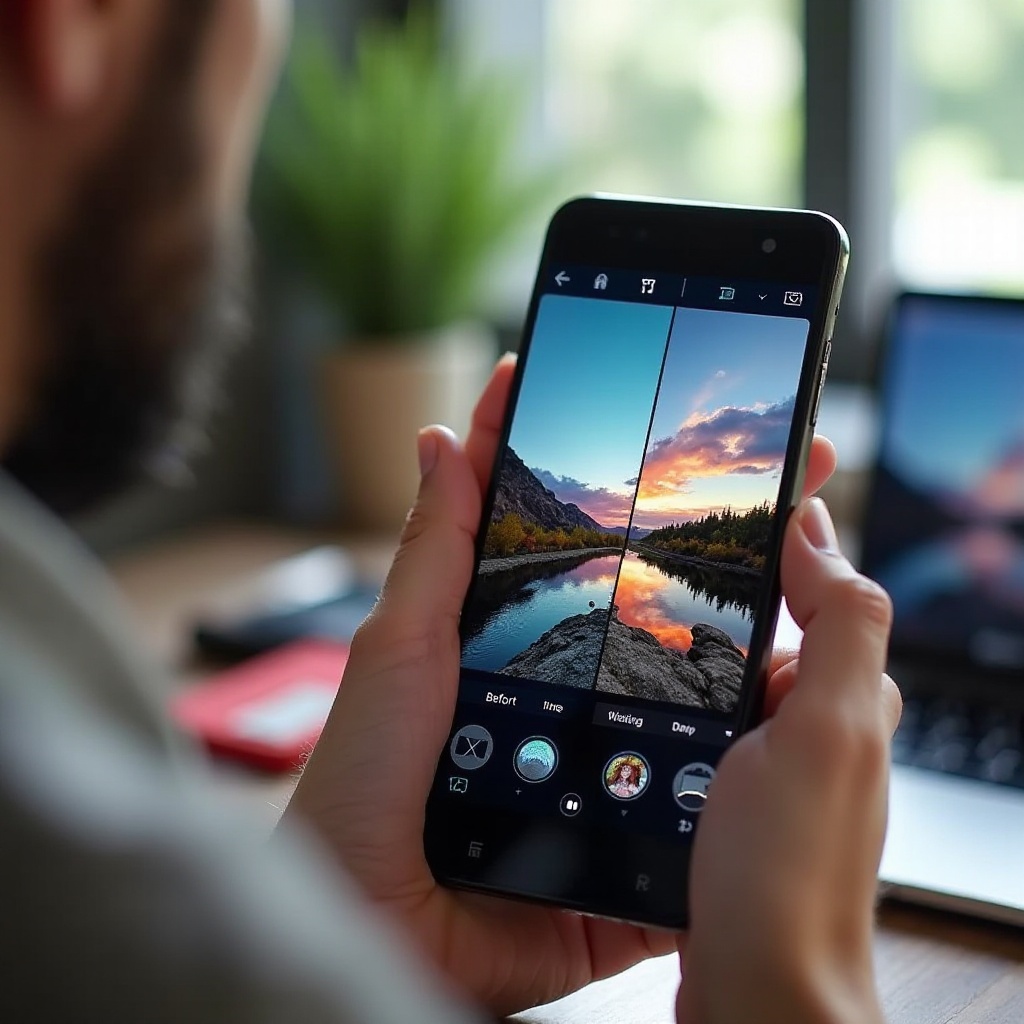
Antes de entrar en lo práctico, es esencial comprender qué implica invertir una imagen. Esencialmente, implica voltear la imagen horizontal o verticalmente para crear una reflexión en espejo del original. Esto difiere de la rotación, que se centra en cambiar el ángulo de la imagen. Comprender estas diferencias te capacita para elegir el método de edición correcto para tu dispositivo Android, asegurando que tus imágenes reflejen tu intención creativa.
Usando Herramientas Integradas en Android
Muchos dispositivos Android vienen con herramientas de edición innatas capaces de realizar inversiones básicas de imágenes sin necesidad de aplicaciones adicionales.
- Accediendo al Editor de Fotos Nativo:
- Abre la aplicación ‘Fotos’ en tu teléfono Android.
- Selecciona la imagen que deseas invertir.
-
Toca el icono de edición (lápiz) para entrar en la interfaz de edición.
-
Proceso de Inversión Paso a Paso:
- Dentro del editor, localiza la opción etiquetada como ‘Rotar’ o ‘Voltear’.
- Opta por ‘Voltear Horizontalmente’ o ‘Voltear Verticalmente’ según el efecto deseado.
- Guarda los cambios para aplicar la edición.
Usar estas herramientas integradas ofrece una solución rápida para los usuarios que buscan simplicidad, sin necesidad de descargar aplicaciones adicionales.
Principales Aplicaciones para Invertir Imágenes en Android
Si buscas características más avanzadas, varias aplicaciones de terceros ofrecen excelentes funcionalidades para invertir imágenes en dispositivos Android.
- Usando Google Fotos:
- Google Fotos no es solo una aplicación de almacenamiento sino que ofrece robustas funciones de edición.
- Abre Google Fotos y selecciona tu foto.
-
Toca el icono de edición, ve a las herramientas de recorte o ajuste, y usa la función ‘Voltear’ para invertir tu imagen.
-
Visión General de Otras Aplicaciones Populares:
- Snapseed: Desarrollada por Google, Snapseed ofrece un conjunto completo de herramientas de edición. Después de importar tu foto, navega a ‘Herramientas’ y usa ‘Rotar’ para voltear la imagen.
- PicsArt: Conocida por sus características creativas de edición, PicsArt permite una fácil inversión de imágenes al seleccionar tu imagen, ir a ‘Herramientas’, y seleccionar ‘Rotar/Voltear’.
Estas aplicaciones ofrecen a los usuarios funciones mejoradas más allá de las inversiones básicas, incluidas capacidades de edición adicionales y opciones creativas que pueden dar nueva vida a las fotos.
Técnicas Avanzadas de Edición
Más allá de las inversiones simples, explora técnicas avanzadas para elevar tus imágenes:
- Efectos de Superposición: Después de la inversión, usa superposiciones para agregar detalles intrigantes o exposiciones dobles para un toque dramático.
- Ajustes de Color: Afina los colores después de la edición para asegurar que tu foto mantenga viveza y claridad.
- Capas de Texturas: Introduce texturas para añadir profundidad, haciendo que las inversiones sean más atractivas visualmente.
Estas técnicas no solo mejoran el simple volteo, sino que también pueden transformar tus imágenes en creaciones sofisticadas.

Consejos para Mantener la Calidad de la Imagen
Mientras editas, es crítico mantener la calidad de tu foto. Aquí hay algunas consideraciones:
- Resolución: Siempre guarda imágenes en alta resolución para preservar el detalle.
- Formato de Archivo: Usa formatos como PNG o BMP donde sea posible para mejor calidad.
- Evita la Edición Excesiva: Limita los ajustes para evitar degradar la foto manteniendo nitidez y detalle.
Seguir estas pautas asegura que tus imágenes editadas permanezcan alineadas con tu visión artística mientras retienen la calidad que tu audiencia aprecia.
Conclusión
Voltear una imagen en Android se puede hacer sin esfuerzo utilizando herramientas integradas o aplicaciones de terceros, cada una con sus propias ventajas. Al comprender los procedimientos, explorar características adicionales de edición, y mantener la calidad de la imagen, los usuarios pueden producir resultados pulidos y profesionales. Ya sea que uses métodos estándar o avanzados, el potencial para la creatividad en invertir imágenes en Android es vasto y accesible.
Preguntas Frecuentes
¿Cómo puedo invertir una imagen en Android sin descargar aplicaciones?
Puedes usar la función de edición integrada en la aplicación Fotos de tu dispositivo Android. Selecciona la imagen, entra en modo de edición y usa la opción de voltear para invertirla.
¿Invertir una imagen afectará su calidad?
El hecho de invertir no afecta la calidad, pero guardar en un formato de baja resolución podría hacerlo. Guarda en alta resolución para mantener la calidad.
¿Puedo invertir múltiples imágenes a la vez en Android?
El procesamiento por lotes no suele estar disponible con aplicaciones nativas. Para múltiples imágenes, aplicaciones de terceros como PicsArt pueden ofrecer capacidades de inversión por lotes.