
 By
By Uvod
Želite dokaz pre nego što platite za iPhone. To je pametan potez. Mnogi uređaji na prvi pogled deluju identično, ali imaju različitu istoriju. Neki telefoni su novi iz maloprodaje. Neki su Apple sertifikovano obnovljeni. Drugi su obnovljeni kod operatera ili u prodavnici. Pojedini su zamenski uređaji iz Apple servisa. Svaki put ima svoje brojeve dela, garancije i pakovanja.
Ovaj vodič vam pokazuje kako da proverite da li je iPhone obnovljen uz jasan, praktičan postupak. Počećete sa brzim proverama koje traju minut. Zatim ćete potvrditi rezultate Apple alatima i detaljima na samom uređaju. Naučićete kako brojevi dela ukazuju na status, kako da koristite Apple podatke o pokriću i kako da čitate Istoriju delova i servisiranja. Videćete i kako stanje baterije, oznake na kutiji i računi potkrepljuju vaš zaključak. Pratite korake redom i izbeći ćete većinu grešaka pri kupovini.
Počećete najbržim proverama. Ako nešto deluje sumnjivo, dublje proverite uz Apple-ove zvanične evidencije.
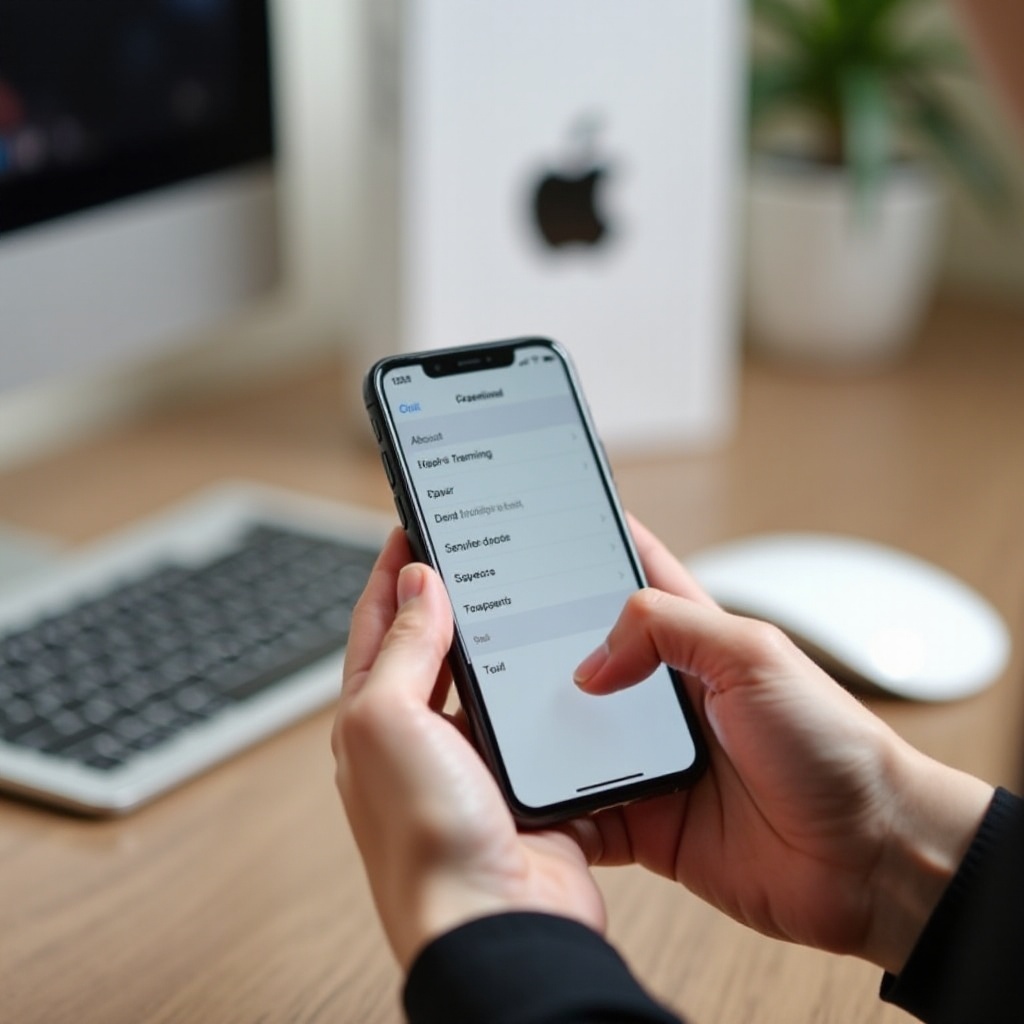
Kratak odgovor: Najbrži načini da utvrdite
Ako imate samo minut sa telefonom i kutijom, uradite ove brze provere:
- Otvorite Podešavanja > Opšte > Informacije i dodirnite Broj dela. Pročitajte prvo slovo:
- M = Nov uređaj iz maloprodaje
- F = Obnovljen uređaj
- N = Jedinica iz Apple servisne zamene
- P = Personalizovan nov uređaj iz maloprodaje
- Na istoj stranici Informacije potražite Istoriju delova i servisiranja. Svaki zamenjeni deo će se pojaviti ovde na podržanim modelima.
- Posetite Apple-ov sajt za proveru pokrića i unesite serijski broj. Proverite potvrdu datuma kupovine i pokriće.
- Pregledajte pakovanje. Apple sertifikovano obnovljeni uređaji stižu u čistim belim kutijama sa oznakom da su obnovljeni. Standardni maloprodajni uređaji stižu u štampanim kutijama sa slikom uređaja.
Ovi signali daju brzu sliku. Zatim potvrdite rezultat pomoću detalja iz broja dela i Apple-ovih evidencija.
Pronađite i dešifrujte broj dela svog iPhone-a
Brojevi dela pružaju snažan trag o tome kako je uređaj ušao na tržište. Koristite ih kao prvi dokaz, a zatim proverite zvaničnim alatima.
Gde da pronađete broj dela u Podešavanjima
Otvorite Podešavanja > Opšte > Informacije. Videćete polja za Broj modela i Broj dela. Dodirnite Broj modela ako prikazuje skraćeni kod kako bi otkrio puni identifikator. Zatim dodirnite Broj dela. Fokusirajte se na prvo slovo niza Broja dela. Ako i dalje imate kutiju, uporedite broj dela na etiketi sa onim u Podešavanjima. Treba da se poklapaju. Ako se ne poklapaju, tretirajte to kao upozorenje.
Šta znači prvo slovo: M, F, N, P
Prvo slovo Broja dela označava tip uređaja:
– M znači nov iz maloprodaje. Ovo je standardni uređaj koji je Apple ili prodavac prodao kao nov.
– F znači obnovljen. Ovo može biti Apple sertifikovano obnovljen ili obnovljen kroz drugi kanal.
– N znači servisna zamena od Apple-a. Apple je obezbedio ovu jedinicu nakon popravke ili zamene.
– P znači personalizovan. Apple je prodao uređaj kao nov sa gravurom.
Ako vidite prefiks F, verovatno imate obnovljen uređaj. Ako vidite prefiks N, uređaj je započeo kao servisna zamena. Uzmite ovaj kontekst u obzir kada procenjujete cenu i garanciju.
Ograničenja metode sa kodom
Slovno obeležje je korisno, ali nije apsolutno. Operateri, partneri i treće strane koje obnavljaju uređaje mogu drugačije označavati kutije. Kutije se mogu zameniti. Nalepnice mogu zavarati. Uvek uparite proveru broja dela sa Apple-ovim sajtom za proveru pokrića, istorijom servisiranja na samom uređaju i dokazima sa pakovanja.
Sada imate prvi trag. Zatim proverite šta Apple-ov pozadinski sistem kaže o ovom serijskom broju i pokriću.
Potvrdite pomoću Apple-ovih alata za pokriće i podršku
Apple-ove evidencije potvrđuju šta predstavlja serijski broj i kada je pokriće započelo. Ovi podaci pomažu da uskladite ili opovrgnete ono što prodavac tvrdi.
Koristite checkcoverage.apple.com
Otvorite Apple-ov sajt za proveru pokrića u pregledaču. Unesite serijski broj iz Podešavanja > Opšte > Informacije. Završite verifikaciju. Stranica prikazuje da li Apple može da potvrdi datum kupovine, da li je pokriće aktivno i da li je uređaj podoban za servis. Ako sajt ne može da potvrdi veoma skorašnji datum kupovine, tražite od prodavca dokaz. Ako sajt prikazuje stariji datum početka pokrića nego što je obećano, dovedite oglas u pitanje.
Potvrdite datum kupovine i garanciju
Uporedite datum isteka garancije i detalje pokrića sa tvrdnjama prodavca. Novi maloprodajni uređaji prikazuju period pokrića koji se poklapa sa skorim datumima kupovine. Apple sertifikovano obnovljeni uređaji imaju novu garanciju od datuma prodaje obnovljenog uređaja. Jedinice iz servisne zamene mogu pokazivati drugačije obrasce. Ako se vremenski okvir pokrića kosi sa prefiksom broja dela ili stilom kutije, prikupite još dokaza pre odluke.
Uporedite serijski broj i IMEI
Uskladite serijski broj i IMEI u Podešavanjima sa brojevima na kutiji i računu. Moraju da se poklapaju. Neki nepošteni prodavci uparuju noviju kutiju sa starijim uređajem da bi povećali vrednost. Ako se identifikatori razlikuju, oslonite se na brojeve prikazane na ekranu uređaja. Sačuvajte snimke ekrana za svoju evidenciju. Kada se brojevi poklapaju na uređaju, kutiji i računu, pređite na istoriju servisiranja uređaja.
Sa rezultatima Apple-ove provere pokrića pri ruci, potvrdite hardversku istoriju zabeleženu na samom telefonu.
Proverite Istoriju delova i servisiranja na uređaju
Savremeni modeli iPhone-a mogu prikazati Istoriju delova i servisiranja u Podešavanjima. Ovaj odeljak navodi značajne zamene koje su obavili Apple ili ovlašćeni serviser. Pomaže da otkrijete veće popravke i negenuine delove.
Kako doći do Istorije delova i servisiranja
Idite na Podešavanja > Opšte > Informacije. Pomerite se da pronađete Istoriju delova i servisiranja. Ako je ne vidite, vaš model možda to ne podržava ili nema zabeleženih zamena. Ako postoji, pregledajte svaku stavku.
Uobičajeni pokazatelji zamene
Možete videti stavke kao što su Baterija, Ekran, Kamera ili komponente za Face ID. Ako je Apple ili ovlašćeni serviser ugradio originalni deo, unos može naznačiti originalni Apple deo. Ako uređaj detektuje neprovereni deo, možete videti nepoznat deo. Više velikih zamena sugeriše opsežne popravke. Jedna zamena ekrana može biti rutinska posle pada. Koristite ovaj kontekst da procenite rizik.
Kako se zamene odnose na status obnove
Obnovljeni uređaji često stižu sa novim baterijama, a ponekad i novim ekranima. Jedinica iz servisne zamene može početi sa čistom evidencijom do neke buduće popravke. Ako vidite više zamenjenih komponenti, očekujte veću varijabilnost u dugoročnoj pouzdanosti. Kombinujte to sa prefiksom broja dela i Apple podacima o pokriću kako biste došli do sigurnog zaključka.
Zatim proverite stanje baterije da biste procenili da li je obnova verovatno uključivala zamenu baterije.
Stanje baterije i tragovi iz broja ciklusa
Stanje baterije utiče na svakodnevno korišćenje i preprodajnu vrednost. Obnove često uključuju novu bateriju. Stanje baterije može potvrditi da li je uređaj verovatno dobio novi akumulator.
Očitavanja Stanja baterije po modelu
Otvorite Podešavanja > Baterija > Stanje baterije. Pregledajte Maksimalni kapacitet. Nova baterija obično prikazuje blizu 100 procenata. Očitavanja u niskim devedesetim ili niže ukazuju na trošenje. Neki noviji uređaji takođe prikazuju broj ciklusa. Mali broj ciklusa uz visok maksimalni kapacitet sugeriše nedavnu zamenu baterije. Iako ovo samo po sebi ne dokazuje status obnove, podržava druge nalaze.
Korišćenje analitike ili pouzdane dijagnostike
Možete pokrenuti zvaničnu dijagnostiku kontaktiranjem Apple podrške. Oni mogu daljinski testirati hardver i bateriju nakon vaše saglasnosti. Izbegavajte razne aplikacije za bateriju koje tvrde da prikazuju broj ciklusa. Mnoge čitaju ograničene ili nepouzdane podatke. Oslonite se na ugrađenu stranicu Stanje baterije ili Apple-ovu dijagnostiku za pouzdane rezultate.
Kada su očitavanja nedosledna
Ponekad se Stanje baterije kosi sa brojevima dela ili vremenskim okvirom pokrića. Na primer, navodno nov maloprodajni uređaj može pokazivati veliko trošenje. Ili obnovljeni uređaj sa prefiksom F može pokazivati 100 procenata uz mali broj ciklusa. U takvim slučajevima, verujte kombinaciji Apple-ovih evidencija o pokriću, Istoriji delova i servisiranja i dokazima sa pakovanja pre nego jednom parametru.
Sada kada se provere uređaja poklapaju, procenite pakovanje i papire da potvrdite kako je telefon napustio prodavca.
Pokazatelji iz kutije, oznaka i dokumentacije
Kutije, oznake i računi često otkrivaju kako je uređaj prodat. Pakovanje za Apple sertifikovano obnovljene uređaje izgleda drugačije od maloprodajnog pakovanja. Programi operatera i prodavnica koriste sopstvene oznake.
Pakovanje za Apple sertifikovano obnovljene uređaje
Apple sertifikovano obnovljeni iPhone uređaji stižu u čistim belim kutijama sa minimalnom spoljnom štampom. Oznake ili dokumentacija ih identifikuju kao obnovljene. Pribor je nov. Dokumentacija uključuje uslove Apple garancije. Ako se stil kutije i papiri poklapaju sa ovim opisom, a vaš broj dela ima prefiks F, verovatno imate Apple obnovu.
Razlike između maloprodajne i operaterske kutije
Maloprodajne kutije imaju štampane slike u punoj boji i odštampane detalje modela. Operaterske ili prodavničke obnove često stižu u običnim kutijama sa programskim oznakama kao što su “certified pre‑owned” ili “refurbished”. Uvek uporedite IMEI i serijski broj na etiketi sa onima na uređaju. Svaka neusklađenost je ozbiljan znak za uzbunu. Ako se kutija i uređaj poklapaju i broj dela se slaže, pakovanje podržava vaš zaključak.
Signali sa računa i dokaza o kupovini
Pročitajte račun. Potražite reči kao što su obnovljeno, CPO, renewed ili zamena. Operateri ponekad navode datum početka garancije koji odražava datum prodaje obnovljenog uređaja, a ne prvobitni datum puštanja. Sačuvajte račun, fotografije etiketa na kutiji i snimke ekrana svih identifikatora uređaja. Dobra dokumentacija olakšava povraćaj i rešavanje sporova ako dođe do problema.
Ako pakovanje i račun podržavaju vaše nalaze, završite kompletnom kontrolnom listom pre kupovine kako biste sprečili iznenađenja sa aktivacijom ili mrežom.
Kontrolna lista pre kupovine polovnih iPhone uređaja
Ova lista pomaže da izbegnete zaključane uređaje, nekompatibilne mreže ili skrivene defekte. Prođite je uživo pre kupovine.
Aktivaciona blokada i zaključavanje operatera
- Zamolite prodavca da ukloni svaku šifru i odjavi se sa Apple ID naloga u Podešavanja > ime > Odjavi se.
- Nakon odjave, obrišite sav sadržaj i podešavanja. Tokom podešavanja, potvrdite da možete završiti aktivaciju bez prethodnog Apple ID naloga.
- U Podešavanja > Opšte > Informacije proverite Zaključavanje operatera (Carrier Lock). Za otključane uređaje treba da piše No SIM restrictions (bez ograničenja SIM kartice). Ako prikazuje operatera, uverite se da radi sa vašom SIM ili eSIM karticom.
Funkcionalni testovi koje treba uraditi uživo
- Podesite Face ID ili Touch ID i potvrdite da radi.
- Otvorite Kameru i testirajte sve objektive, noćni režim, autofokus i video.
- Uspostavite poziv na zvučnik da proverite mikrofone i zvučnike.
- Uključite/isključite True Tone u Ekran i osvetljenje. Ako nedostaje posle zamene ekrana, to može ukazivati na nekalibrisane delove.
- Povežite se na Wi‑Fi i Bluetooth. Testirajte AirDrop sa drugim uređajem ako je moguće.
- Testirajte dugmad i haptiku. Pritisnite tastere za jačinu zvuka, bočno dugme i prekidač za isključivanje zvuka.
Stvari zbog kojih treba odustati
Odustanite ako:
– Aktivaciona blokada ostane uključena posle brisanja.
– Serijski broj i IMEI se ne poklapaju sa kutijom ili računom.
– Istorija delova i servisiranja prikazuje unose nepoznat deo za ključne komponente.
– Prodavac odbija rok za povraćaj ili dokaz o kupovini.
Ako uređaj prođe ove provere, možete ga proceniti sa sigurnošću. Iskoristite nalaze da korektno pregovarate na osnovu statusa obnove, garancije i stanja.
Česti mitovi i greške koje treba izbegavati
Čak i pažljivi kupci prave greške koje se mogu izbeći. Imajte ove mitove na umu dok procenjujete uređaj.
Mešanje broja modela i broja dela
Mnogi kupci mešaju Broj modela sa Brojem dela. Pravilo o prvom slovu važi za Broj dela, ne za Broj modela. Uvek otvorite Podešavanja > Opšte > Informacije i dodirnite Broj dela da biste pročitali ceo kod.
Mešanje zamenskog i obnovljenog uređaja
Jedinica iz Apple servisne zamene nije isto što i Apple sertifikovano obnovljena jedinica prodata u maloprodaji. Zamenske jedinice rešavaju popravke i možda ne uključuju maloprodajno pakovanje. Mogu biti nove ili ravnopravne jedinice. Nemojte izjednačavati prefiks N sa maloprodajnim programom obnove.
Preveliko oslanjanje na Stanje baterije
Stanje baterije je korisno, ali nije presuda. Nov uređaj može izgubiti nekoliko procenata dok stoji na lageru. Obnovljen uređaj može imati potpuno novu bateriju. Koristite Stanje baterije zajedno sa brojevima dela, Apple pokrićem i istorijom servisiranja.
Ako se vaši nalazi i dalje ne poklapaju, rešite ih strukturisanim pristupom kako biste zaštitili svoje vreme i novac.

Šta da radite ako se nalazi ne poklapaju
Konfliktni signali se dešavaju, posebno kod kupovine iz druge ruke. Koristite ove korake da razjasnite status i obezbedite svoje opcije.
Kontaktirajte Apple podršku sa dokazima
Prikupite snimke ekrana Broja dela, Istorije delova i servisiranja i rezultata Apple-ove provere pokrića. Kontaktirajte Apple podršku preko ćeta ili telefona. Zamolite ih da potvrde datum početka pokrića i da li se uređaj vodi kao servisna zamena. Njihove evidencije mogu rešiti protivrečnosti između pakovanja i onoga što serijski broj pokazuje.
Opcije: vraćanje, zamena ili prigovor
Ako ste kupili od prodavca ili operatera, iskoristite rok za povraćaj ili zamenu. Prezentujte svoju dokumentaciju smireno i jasno. Za kupovine preko platformi, otvorite slučaj sa svojim dokazima. Ako je prodavac pogrešno predstavio uređaj i odbija povraćaj, razmotrite spor kod izdavača kreditne kartice. Održite komunikaciju profesionalnom i zasnovanom na činjenicama.
Dokumentujte sve radi zaštite
Sačuvajte fotografije etiketa, računa i ekrana na uređaju. Zapišite ime prodavca, profil i kontakt detalje. Sačuvajte mejlove i prepisku preko četa. Dobra dokumentacija ubrzava rešavanje sa prodavcima, platformama, izdavačima kartica, pa čak i lokalnim agencijama za zaštitu potrošača.
Zaključak
Možete potvrditi da li je iPhone obnovljen kratkim i pouzdanim postupkom. Dešifrujte broj dela da dobijete prvi signal. Potvrdite datume kupovine i pokriće na Apple-ovom sajtu. Pregledajte Istoriju delova i servisiranja da uočite popravke. Proverite stanje baterije da procenite svežinu komponenti. Zatim proučite kutiju, oznake i račun za tragove o programu prodaje. Završite kontrolnom listom pre kupovine da otkrijete blokade i hardverske probleme. Kada se dokazi ne slažu, oslonite se na Apple-ove zvanične evidencije i svoju dokumentaciju. Pratite ove korake i znaćete tačno kako da proverite da li je iPhone obnovljen i kupite sa poverenjem.
Najčešća pitanja
Da li je Apple Certified Refurbished iPhone dobar kao nov?
Apple Certified Refurbished iPhone uređaji prolaze kroz potpuna testiranja, čišćenje i zamenu potrošnih delova kada je potrebno. Uz njih dolazi nova garancija i nova dodatna oprema. U svakodnevnoj upotrebi funkcionišu kao novi. Glavne razlike su oznaka “refurbished” na pakovanju i prefiks broja dela.
Može li obnovljen iPhone i dalje imati Apple garanciju ili AppleCare?
Da. Apple Certified Refurbished uređaji uključuju standardnu Apple garanciju od datuma kupovine obnovljenog uređaja i često ispunjavaju uslove za AppleCare u okviru Appleovog roka za uključivanje. Obnovljeni uređaji trećih strana imaju sopstvene garancije, zato uvek proverite Appleov sajt za proveru pokrivenosti kako biste potvrdili podobnost i uslove.
Da li broj dela uvek otkriva status obnove?
Broj dela je snažan trag, ali ne i apsolutan dokaz. M obično označava novi za maloprodaju, F označava obnovljen, N označava zamenski uređaj iz servisa, a P označava personalizovan nov. Uvek potvrdite pomoću Appleovih podataka o pokrivenosti, uskladite serijski broj i IMEI sa kutijom i računom i pregledajte istoriju delova i servisa pre nego što odlučite.