
 By
By Увод
Комбиновање две слике на iPhone-у може откључати сасвим нови ниво креативног потенцијала, омогућавајући вам да унапредите личне пројекте или креирате јединствене визуелне приказе за друштвене мреже. iPhone-и су познати по својим изузетним камерама, а заједно са својим могућностима уређивања, нуде мноштво опција за спајање слика. Без обзира на то да ли желите да направите незаборавну колажу или беспрекорно спојите слике за дељење, овај водич ће детаљно описати различите методе за лака комбиновање фотографија на вашем iPhone-у.
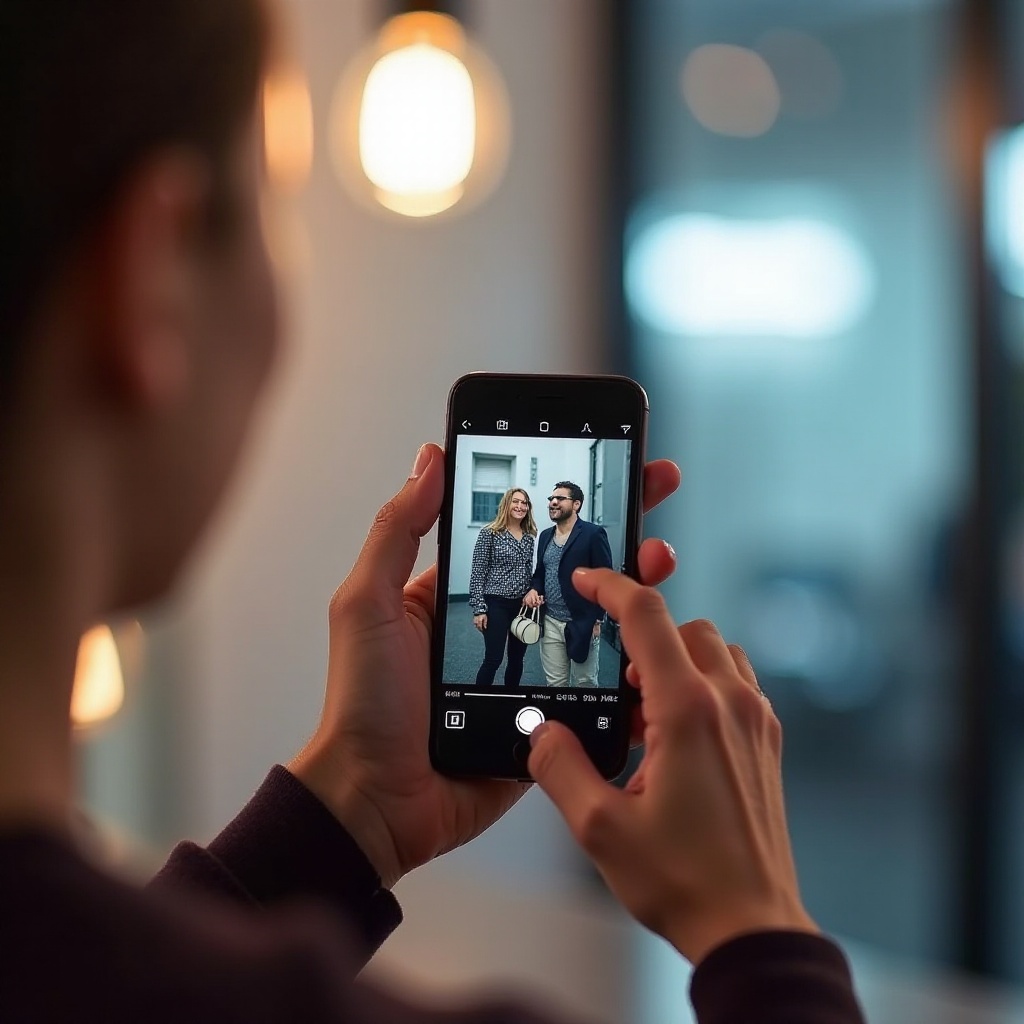
Разумевање уграђених алата iPhone-а
За оне који преферирају употребу нативних iPhone функција, Apple пружа робустан сет уграђених алата који олакшавају једноставне задатке уређивања, укључујући комбиновање фотографија.
Коришћење апликације Photos за основно уређивање
Апликација Photos је подразумевана библиотека и алатка за уређивање слика на вашем iPhone-у, и омогућава једноставно комбиновање фотографија:
- Отворите апликацију Photos и изаберите прву слику коју желите да уредите.
- Додирните на дугме Edit које се налази у горњем десном углу.
- Приступите алатки Markup тако што ћете додирнути на елипсу (три тачке) на врху, затим изаберите Markup.
- Инкорпорирајте другу слику додиром на знак плус и избором Photo. Подесите је на жељену позицију.
- Сачувајте уређену слику додиром на Done.
Натпис додаје једноставну опцију за креирање једноставних налога, чинећи процес уређивања лаким и ефикасним.
Коришћење Markup-a за једноставне слојеве
Функција Markup унутар апликације Photos пружа додатну креативност за уређивање слика:
- Почните отварањем слике и уласком у режим уређивања.
- Искористите алатке за натпис, као што су оловке и облици, да аннотирате или додате дизајн уз другу слику у слоју.
- Ова функција је корисна за прилагођавање слика са текстом или скицама.
Повезујући се беспрекорно са iOS аутоматизацијским способностима, iOS Shortcuts додатно проширује ваше опције.

Креирање комбинација фотографија са iOS Shortcuts-има
Апликација Shortcuts на iOS омогућава корисницима аутоматизацију задатака, чинећи комбиновање фотографија динамичнијим и ефикаснијим:
- Покрените апликацију Shortcuts.
- Додирните на Create Shortcut.
- Додајте акцију Select Photos. Омогућите вишеструке селекције за комбиновање слика.
- Искористите акцију Combine Images. Конфигуришите опције као што су размак и оријентација.
- Сачувајте финалну слику у вашој библиотеци Photos.
Ова метода поједностављује процес комбиновања фотографија, нарочито корисна за кориснике који преферирају подешавање токова за понављајуће задатке. После тога, истраживање апликација трећих страна може понудити још више креативне слободе.
Истраживање апликација трећих страна за комбиновање фотографија
Поред могућности уграђених алата, апликације трећих страна пружају побољшане функције и флексибилност у уређивању фотографија.
Апликација 1: Карактеристике и водич корак по корак
Canva је широко коришћена апликација позната по свом кориснички прилагођеном интерфејсу и обимним могућностима дизајна, што је чини идеалном за комбиновање фотографија:
- Преузмите и отворите Canva из App Store-а.
- Направите нови дизајн одабиром Create New Design. Изаберите величину шаблона или изаберите прилагођену величину.
- Користите функцију Uploads да додате ваше фотографије.
- Поређајте и поставите слике по жељи.
- Искористите алатке за уређивање на Canva за даље побољшање.
Разноврсни шаблони Canve су савршени за креирање професионалних и спремних за друштвене мреже графика, нудећи мноштво дизајн елемената који олакшавају беспрекорне комбинације фотографија.
Апликација 2: Карактеристике и водич корак по корак
PicsArt нуди напредне способности уређивања, идеалне за оне који желе да прошире своје креативне границе:
- Инсталирајте и отворите PicsArt.
- Додирните на иконицу + и изаберите Collage.
- Одаберите одговарајући распоред и додајте фотографије из ваше библиотеке.
- Прилагодите ваше колаже користећи моћни сет филтера и ефеката PicsArt-a.
- Завршите процес сачувањем слике помоћу ознаке за проверу.
Снажне алатке за уређивање PicsArt-а су савршено погодне за сложеније и креативније дизајне, омогућавајући богато искуство у уређивању фотографија.
Напредне технике и креативне идеје
Комбиновање слика није ограничено на преклапање. Такође је засновано на креативним изборима који могу пренети приче и емоције. Погледајмо како да унапредите ваше комбиноване фотографије уметнички.
Израда колажа за визуелно причање
Колаже су фантастичан метод за креање прича путем визуала. Спојите серију акционих снимака са специјалног догађаја или комбинујте различите тренутке са одмора да бисте створили сликовну приповетку. Апликације као што је Canva нуде унапред дизајниране шаблоне колажа, поједностављујући процес креирања и унапређујући визуелни аспект.
Примена уметничких налога за естетски изглед
Уметнички налози могу драматично трансформисати слике у фасцинантна уметничка дела. Апликације као што је PicsArt пружају опције да додате текстуре, обрасце или меке градијенте вашим сликама. Такве уметничке технике могу учинити да ваше слике истичу, нарочито када се деле на друштвеним мрежама где је упечатљив визуелни утицај кључан.
Беспрекорна комбиновање фотографија захтева и разумевање и додира финеса. Погледајмо неколико практичних савета за постизање професионалних резултата.
Савети за беспрекорно комбиновање фотографија
Да бисте постигли беспрекорне резултате који изгледају добро исполирани, следите ове корисне савете:
Поравнање слика за професионални завршетак
- Користите функцију мрежних линија доступну у већини апликација за фотографије за прецизно поравнање слика.
- Пажљиво прилагођавајте слике како бисте осигурали конзистентан проток између њих.
Одржавање квалитета и резолуције слике
- Почните са висококвалитетним сликама како бисте спречили проблеме са пикселизацијом у финалној комбинацији.
- Увек извозите слике у највишој доступној резолуцији у подешавањима апликације да бисте осигурали јасност.
Примена ових савета заједно са изложеним водичима ће осигурати да ваше фотографије изгледају чисто и професионално.
Закључак
Коришћењем ових техника и метода, комбиновање две фотографије на iPhone-у може бити једноставно и забавно. Без обзира на то да ли одлучите да радите са уграђеним алатима или истражите апликације трећих страна, могућности за креативност и причање прича су огромне. Уроните у ове процесе и откријте најбољи приступ који одговара вашем стилу и потребама.
Najčešće Postavljana Pitanja
Mogu li kombinovati više od dve slike koristeći ove metode?
Da, mnoge aplikacije poput Canva i PicsArt omogućavaju vam da spojite više fotografija u jednu sliku.
Da li su ove aplikacije besplatne za korišćenje na iPhone-u?
I Canva i PicsArt nude besplatne verzije sa osnovnim funkcijama, s dodatnim mogućnostima koje su dostupne putem kupovine unutar aplikacije.
Koji je najbolji način da svoje kombinovane fotografije podelim na društvenim mrežama?
Nakon kreiranja vaše slike, sačuvajte je u visokoj rezoluciji. Koristite alate za sečenje na pojedinačnim platformama kako biste bili sigurni da vaša slika dobro odgovara.