
 By
By Wprowadzenie
Sięgasz po telefon i widzisz lawinę powiadomień. Większość może poczekać. Kilka — nie. Wtedy pojawia się pytanie: czy da się włączyć tryb Nie przeszkadzać tylko dla niektórych kontaktów? Krótka odpowiedź brzmi: tak. Odpowiednimi ustawieniami pozwolisz VIP‑om dodzwonić się do Ciebie, a resztę wyciszysz. Możesz też wyciszyć tylko kilka osób i zostawić pozostałych jak zwykle. Jeśli wolisz chirurgiczną precyzję, w większości komunikatorów da się wyciszyć pojedynczą rozmowę.
Ten poradnik pokazuje jasne kroki dla iPhone’a i Androida. Poznasz dwa proste modele: zezwalaj tylko wybranym osobom albo wyciszaj tylko określone osoby. Omówimy Skupienie (Focus) w iOS, Pominięcie w nagłych wypadkach, wyjątki trybu Nie przeszkadzać w Androidzie, oznaczanie kontaktów gwiazdką, konwersacje priorytetowe oraz narzędzia Samsunga i Pixela. Zobaczysz też sterowanie per aplikacja w iMessage, Wiadomościach Google, WhatsAppie i Telegramie.
Gdy ustawisz podstawy, możesz zautomatyzować czas ciszy zgodnie z harmonogramem. Jeśli coś pójdzie nie tak, sekcja rozwiązywania problemów pomoże szybko to naprawić. Zacznijmy od szybkiej odpowiedzi, abyś wiedział, co jest możliwe na Twoim urządzeniu.
Szybka odpowiedź: Co możesz i czego nie możesz zrobić w iOS i Androidzie
Oto skrót, zanim przejdziesz do kroków.
-
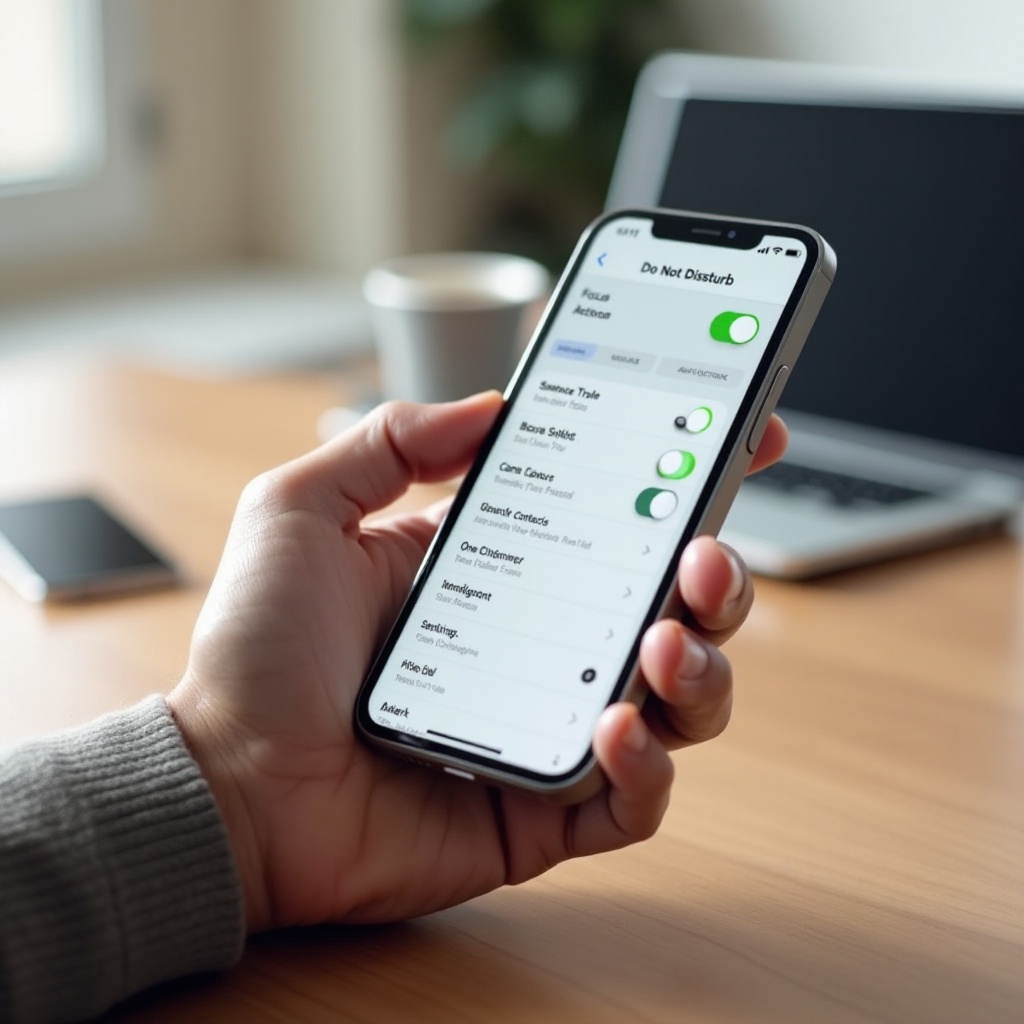
iPhone: W obrębie Skupienia możesz zezwalać na połączenia i powiadomienia od konkretnych kontaktów. Możesz odwrócić model i wyciszyć tylko niektóre kontakty. W sytuacjach „muszą się dodzwonić” możesz włączyć dla kontaktu Pominięcie w nagłych wypadkach, aby połączenia lub SMS‑y zawsze alertowały, nawet w Skupieniu lub trybie cichym. Możesz wyciszać pojedyncze wątki wiadomości i przypisywać ciche dzwonki do kontaktów. Nie możesz jednocześnie używać klasycznego Nie przeszkadzać i Skupienia z oddzielnymi zasadami. Skupienie zastąpiło stare Nie przeszkadzać w Ustawieniach.
-
Android: Możesz ustawić tryb Nie przeszkadzać tak, aby zezwalał na połączenia i wiadomości od konkretnych osób, np. oznaczonych gwiazdką lub wszystkich zapisanych w Kontaktach. Możesz oznaczać konwersacje jako priorytetowe, aby omijały DND. Na Samsungu i Pixelu możesz precyzyjnie dostroić DND w ramach Trybów lub Czasu na sen. Możesz wyciszać lub archiwizować pojedyncze rozmowy w aplikacjach do wiadomości. Nazwy różnią się w zależności od urządzenia, ale opcje istnieją.
Obie platformy dają dwa wyraźne kierunki:
1) Lista dozwolonych: przepuszczaj wybrane osoby, a wszystkich innych wycisz.
2) Lista wyciszonych: wycisz określone osoby, a resztę pozostaw słyszalną.
Wiesz już, jakie masz opcje na wysokim poziomie. Teraz zbudujemy czystą listę dozwolonych na iPhonie za pomocą Skupienia.
Podstawy iPhone’a: Skupienie vs. klasyczne Nie przeszkadzać i jak działają wyjątki
Apple zintegrowało Nie przeszkadzać w funkcji Skupienie. Wciąż masz czas ciszy, ale z większą kontrolą. Każde Skupienie, takie jak Nie przeszkadzać, Sen, Praca czy własne, ma dwa kluczowe obszary: Osoby i Aplikacje.
- „Osoby” pozwala wybrać, kto może przebić się z połączeniami i powiadomieniami. Możesz przełączać się między „Zezwalaj na powiadomienia od” a „Wyciszaj powiadomienia od”.
- „Aplikacje” pozwala wskazać, które aplikacje mogą powiadamiać w trakcie tego Skupienia.
Połączenia mają dodatkowe zasady. Możesz zezwolić na połączenia od: Wszystkich, Tylko kontaktów, Ulubionych albo Tylko dozwolonych osób. Możesz też włączyć Powtarzające się połączenia. Jeśli ktoś zadzwoni ponownie w krótkim czasie, drugi telefon może zadzwonić.
Czasowo wrażliwe powiadomienia mogą przebić się przez niektóre tryby Skupienia. Aplikacje decydują, co jest czasowo wrażliwe, a Ty możesz to przełączać per Skupienie. „Udostępniaj na urządzeniach” synchronizuje Skupienie między iPhone’em, Apple Watchem, iPadem i Makiem. To tworzy spójne, ciche doświadczenie. Może też rozprzestrzenić błąd między urządzenia, więc sprawdź ustawienia na każdym z nich.
Mając te podstawy, możesz teraz zbudować listę dozwolonych, która przepuści tylko Twoich VIP‑ów, a resztę pozostawi w ciszy.
iPhone: Zezwalaj tylko wybranym osobom dzięki Dozwolonym osobom w Skupieniu
Użyj tego ustawienia, gdy chcesz, aby docierały do Ciebie tylko wybrane kontakty. To idealne dla rodziny, partnera lub przełożonego. Cała reszta poczeka w ciszy, aż będziesz gotowy.
Zrób tak:
1) Otwórz Ustawienia > Skupienie.
2) Utwórz nowe Skupienie lub wybierz „Nie przeszkadzać”.
3) Stuknij „Osoby”.
4) Wybierz „Zezwalaj na powiadomienia od”.
5) Stuknij ikonę plusa i wybierz kontakty, którym chcesz zezwolić.
6) Ustaw „Połączenia od” na „Tylko dozwolone osoby” lub użyj „Ulubione”, jeśli utrzymujesz listę Ulubionych.
7) Zdecyduj, czy włączyć „Powtarzające się połączenia” dla pilnych, drugich prób.
8) Stuknij „Aplikacje” i ewentualnie zezwól tylko na niezbędne aplikacje.
9) Włącz „Udostępniaj na urządzeniach”, jeśli chcesz, by zasada obowiązywała także na Apple Watchu i Macu.
Przetestuj:
– Poproś dozwolony kontakt o telefon lub wiadomość. Powinieneś to usłyszeć lub zobaczyć.
– Poproś niedozwolony kontakt o wiadomość. Powinna dotrzeć po cichu.
To tworzy najsurowszy filtr i szybko zmniejsza hałas. Jeśli nie potrzebujesz twardego filtra i chcesz wyciszyć jedną lub dwie osoby, następna sekcja pokaże, jak odwrócić model.
iPhone: Wycisz określone kontakty za pomocą „Wyciszaj powiadomienia od”
Czasem odpowiadają Ci zwykłe alerty. Potrzebujesz tylko przerwy od jednej lub dwóch osób. Możesz zbudować Skupienie, które wycisza tylko określone kontakty, a wszystkich innych pozostawia słyszalnych.
Skonfiguruj:
1) Przejdź do Ustawienia > Skupienie i utwórz własne Skupienie, np. „Selektywna cisza”.
2) Stuknij „Osoby”.
3) Przełącz na „Wyciszaj powiadomienia od”.
4) Stuknij ikonę plusa i dodaj kontakty, które chcesz wyciszyć.
5) W „Połączenia od” wybierz „Wszyscy” lub „Tylko kontakty”, aby inni wciąż mogli się dodzwonić.
6) Zdecyduj, czy zezwolić na „Powtarzające się połączenia” w przypadku pilnych, następujących po sobie telefonów.
7) Dodaj harmonogram, jeśli chcesz, aby to Skupienie włączało się automatycznie w godzinach pracy lub wieczorami.
Przykłady użycia:
– Wycisz gadatliwego znajomego podczas ważnego projektu.
– Ucisz natarczywego sprzedawcę, jednocześnie monitorując inne linie.
– Wstrzymaj powiadomienia z czatu grupowego, pozostawiając słyszalny rodzinny wątek.
To podejście jest elastyczne i łatwe do włączania/wyłączania. Dla osób, które muszą dotrzeć do Ciebie zawsze, nawet podczas snu lub w nagłych sytuacjach, użyj Pominięcia w nagłych wypadkach.
iPhone: Użyj Pominięcia w nagłych wypadkach dla połączeń i wiadomości per kontakt
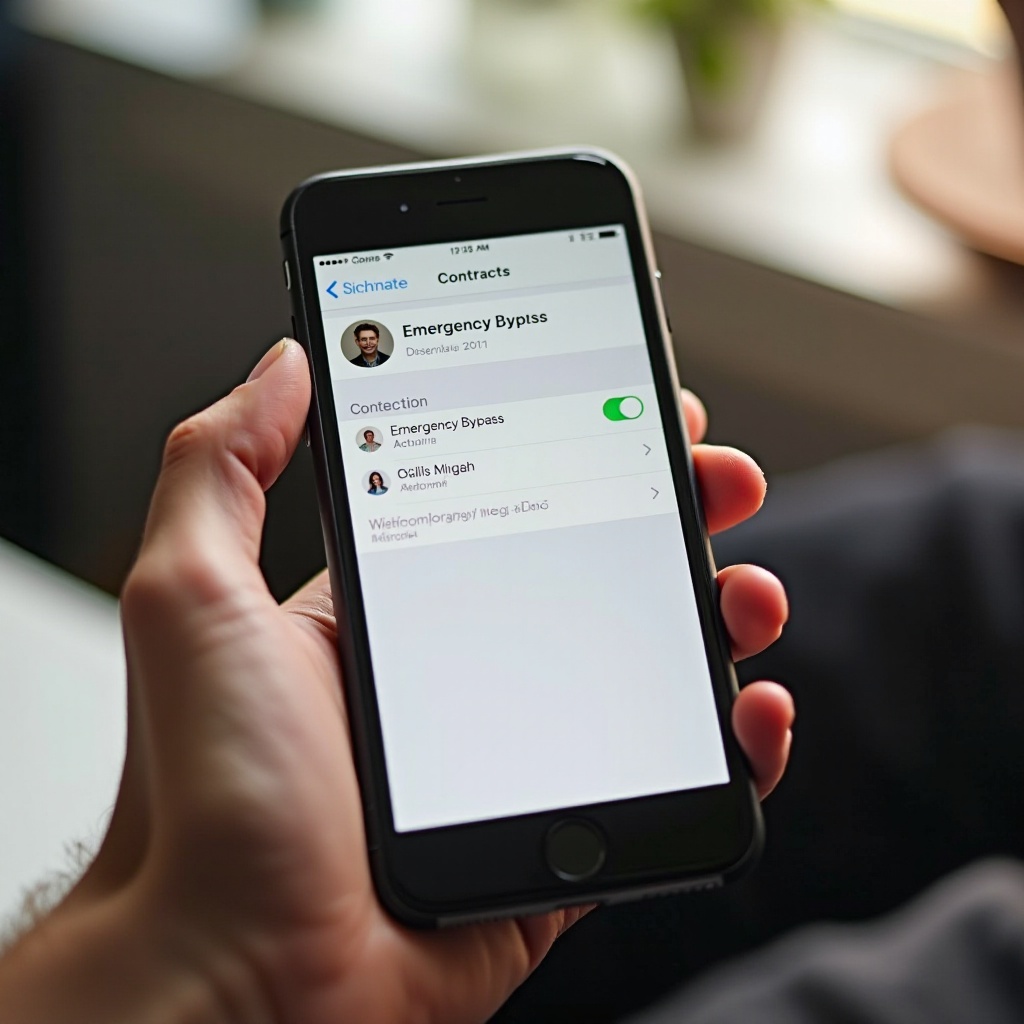
Pominięcie w nagłych wypadkach to przełącznik per kontakt, który sprawia, że połączenia lub SMS‑y od tej osoby alertują nawet wtedy, gdy telefon jest w Skupieniu lub w trybie cichym. Używaj dla osób, które muszą zawsze się przebić — niezależnie od wszystkiego.
Włącz to:
1) Otwórz Kontakty.
2) Wybierz osobę.
3) Stuknij „Edytuj”.
4) Stuknij „Dzwonek” i włącz Pominięcie w nagłych wypadkach dla połączeń. Wybierz dźwięk i stuknij „Gotowe”.
5) Stuknij „Dźwięk wiadomości” i włącz Pominięcie w nagłych wypadkach dla wiadomości. Wybierz dźwięk i stuknij „Gotowe”.
6) Zapisz.
Uwagi:
– Pominięcie w nagłych wypadkach omija Skupienie i tryb cichy, więc usłyszysz alerty.
– Używaj dla partnera, opiekuna lub krytycznego kontaktu dyżurnego.
– Regularnie przeglądaj te ustawienia. Role się zmieniają i Twoja lista powinna to odzwierciedlać.
Jeśli używasz Androida, kolejna sekcja mapuje podobne sterowanie przez wyjątki DND, kontakty oznaczone gwiazdką i konwersacje priorytetowe.
Podstawy Androida: wyjątki Nie przeszkadzać dla osób, konwersacji i aplikacji
Androidowy tryb Nie przeszkadzać utrzymuje alarmy i wybrane osoby słyszalne, wyciszając resztę. Menu różni się w zależności od urządzenia, ale struktura jest podobna.
Gdzie to znaleźć:
– Przejdź do Ustawienia > Powiadomienia > Nie przeszkadzać. Na niektórych urządzeniach jest to Ustawienia > Dźwięk i wibracja > Nie przeszkadzać.
Kluczowe elementy:
– Osoby: Zezwalaj na połączenia lub wiadomości od kontaktów oznaczonych gwiazdką, Kontaktów lub Wszystkich. Niektóre urządzenia pozwalają wybrać konkretne osoby.
– Konwersacje: Oznacz niektóre wątki jako priorytetowe, aby omijały DND.
– Aplikacje i alarmy: Wybierz aplikacje, które mogą powiadamiać w trakcie DND. Alarmy i minutniki zwykle omijają DND domyślnie.
– Harmonogramy: Ustaw reguły czasowe, kalendarzowe lub zdarzeniowe, aby DND włączał się automatycznie.
Poszukaj wyjątku dla powtarzających się połączeń. Po włączeniu drugie połączenie w krótkim oknie czasowym zadzwoni. Samsung nazywa automatyzację „Tryby i rutyny” i umieszcza ustawienia DND wewnątrz każdego Trybu. Pixel integruje „Czas na sen” z DND dla nocnej kontroli.
Mając tę bazę, oznaczymy Twoich VIP‑ów gwiazdką i priorytetami, aby zawsze mogli się przebić.
Android: Oznaczeni gwiazdką i konwersacje priorytetowe, aby VIP‑y się przebijały
Kontakty oznaczone gwiazdką i konwersacje priorytetowe to najszybszy sposób nadania komuś statusu VIP w Androidzie. Po ustawieniu te osoby lub wątki omijają DND.
Kontakty oznaczone gwiazdką:
1) Otwórz aplikację Kontakty.
2) Otwórz kontakt i stuknij gwiazdkę, aby dodać do Ulubionych.
3) Otwórz Ustawienia > Nie przeszkadzać > Osoby.
4) Ustaw „Połączenia” na „Tylko oznaczeni gwiazdką”. Zrób to samo dla „Wiadomości”, jeśli dostępne.
Konwersacje priorytetowe w Wiadomościach Google:
1) Otwórz Wiadomości Google.
2) Przytrzymaj długo wątek.
3) Stuknij ikonę dzwonka lub opcję priorytetu. W niektórych wersjach otwórz wątek, stuknij trzy kropki i wybierz Szczegóły, potem Priorytet.
4) W Ustawienia > Nie przeszkadzać > Konwersacje upewnij się, że konwersacje priorytetowe mogą przerywać.
Teraz, gdy DND jest włączony, kontakty oznaczone gwiazdką i priorytetowe wątki alertują, podczas gdy inne pozostają ciche. Samsung i Pixel dodają dodatkowe sterowanie, które czyni te zasady jeszcze bardziej elastycznymi.
Samsung Galaxy i Google Pixel: wyjątki dla osób, Tryby i Czas na sen — precyzyjne dostrajanie
Samsung Galaxy z One UI dodaje potężną automatyzację wokół DND.
Kroki na Samsungu:
– Otwórz Ustawienia > Tryby i rutyny.
– Wybierz Tryb, taki jak Sen, Praca, Jazda, lub utwórz własny.
– Wewnątrz Trybu otwórz ustawienia Nie przeszkadzać.
– W sekcji „Dozwolone podczas Nie przeszkadzać” dodaj Osoby, Aplikacje i Alarmy.
– Wyzwalaj Tryby według czasu, lokalizacji, użycia aplikacji lub rutyny. Każdy Tryb może zezwalać innej grupie osób.
Google Pixel oferuje czysty, skupiony zestaw narzędzi:
– Przejdź do Ustawienia > Powiadomienia > Nie przeszkadzać.
– Stuknij „Osoby”, aby zezwalać na Połączenia i Wiadomości od oznaczonych gwiazdką lub konkretnych kontaktów.
– Użyj „Czasu na sen” w Cyfrowej równowadze, aby wyciszać telefon w nocy, pozwalając wybranym osobom dzwonić.
– Powiąż DND z harmonogramami lub wydarzeniami w kalendarzu, aby włączał się podczas spotkań.
Te narzędzia producentów ułatwiają budowanie kontekstowych profili ciszy. Jeśli potrzebujesz kontrolować tylko pojedyncze wątki lub czaty grupowe, najlepiej sprawdzą się ustawienia per aplikacja.
Sterowanie per aplikacja: wycisz pojedyncze kontakty w iMessage, Wiadomościach Google, WhatsAppie, Telegramie i innych
Komunikatory dają precyzyjną kontrolę na poziomie rozmowy. To idealne, gdy DND wydaje się zbyt szerokie dla Twoich potrzeb.
iMessage na iPhonie:
– Otwórz Wiadomości.
– Przesuń w lewo na rozmowie i stuknij „Ukryj powiadomienia”. Albo otwórz wątek, stuknij nazwę kontaktu i przełącz „Ukryj powiadomienia”.
– Możesz też przypisać kontaktowi cichy Dźwięk wiadomości w Kontakty > Edytuj > Dźwięk wiadomości.
Wiadomości Google na Androidzie:
– Otwórz rozmowę.
– Stuknij dzwonek, aby wyciszyć. Albo otwórz szczegóły i przełącz Powiadomienia na wyłączone.
– Możesz też oznaczyć rozmowę jako Priorytet, aby omijała DND.
WhatsApp:
– Otwórz czat.
– Stuknij nazwę kontaktu.
– Stuknij „Wycisz powiadomienia”. Wybierz 8 godzin, 1 tydzień lub Zawsze. Możesz też ustawić Niestandardowe powiadomienia i wybrać cichy dźwięk.
Telegram:
– Otwórz czat.
– Stuknij nazwę kontaktu.
– Stuknij „Powiadomienia” i wybierz czas trwania albo wyłącz powiadomienia dla tego czatu. Możesz też ustawiać niestandardowe dźwięki.
Inne aplikacje:
– Większość komunikatorów obsługuje wyciszanie per czat. Szukaj ikony dzwonka, opcji „Wycisz” lub „Powiadomienia” w ustawieniach czatu.
– Wiele aplikacji na Androidzie oferuje kanały powiadomień. Możesz ustawić kanał na cichy, pozostawiając pozostałe głośne.
Jeśli Twój dzień ma stały rytm, możesz zamienić te ustawienia w niezawodne rutyny, które działają bez ciągłego klikania.
Praktyczne przepływy pracy i automatyzacje: czas, lokalizacja i rutynowa cisza
Możesz zautomatyzować Skupienie i DND tak, aby pasowały do Twojego harmonogramu. To ogranicza ręczne przełączanie i zapobiega błędom.
Automatyzacje Skupienia na iPhonie:
– Czas: W Ustawienia > Skupienie otwórz wybrane Skupienie i dodaj Harmonogram. Ustaw godziny pracy, aby przepuszczać tylko swój zespół.
– Lokalizacja: Włącz Skupienie w biurze, by przepuszczać współpracowników i wyciszać innych.
– Aplikacja: Włącz Skupienie, gdy otwierasz aplikację wymagającą skupienia, np. narzędzie do spotkań.
– Inteligentna aktywacja: Pozwól iOS włączać Skupienie na podstawie wzorców.
Harmonogramy DND w Androidzie:
– Czas: W Ustawienia > Nie przeszkadzać dodaj harmonogram godzin snu lub bloków głębokiej pracy.
– Wydarzenia kalendarza: Włączaj DND podczas wydarzeń ze statusem „Zajęty”.
– Jazda: Wiele urządzeń automatycznie włącza DND podczas jazdy dla bezpieczeństwa.
Tryby i rutyny Samsunga:
– Zbuduj tryb Praca, który przepuszcza szefa i zespół, tryb Sen, który przepuszcza rodzinę, i tryb Siłownia, który wycisza wszystkich.
– Dodaj wyzwalacze, takie jak czas, lokalizacja, sieć Wi‑Fi lub otwarcia aplikacji.
Czas na sen na Pixelu:
– Wycisz urządzenie nocą, pozostawiając słyszalnych VIP‑ów dzięki wyjątkom w „Osobach”.
Automatyzacja sprawia, że nie zapomnisz włączyć lub wyłączyć trybów ciszy. Jeśli coś nie działa zgodnie z planem, kolejna sekcja pomoże szybko to poprawić.
Rozwiązywanie problemów: dozwolone kontakty nie dzwonią, powtarzające się połączenia, urządzenia noszone i pułapki Dual SIM
Jeśli dozwolony kontakt wciąż nie może się przebić, wykonaj te sprawdzenia.
Podstawy:
1) Głośność i dzwonek: Upewnij się, że przełącznik Dzwonek/Wyciszenie w iPhonie nie jest ustawiony na wyciszenie, jeśli oczekujesz słyszalnych dzwonków, oraz podgłośnij głośność na obu platformach.
2) Status Skupienia lub DND: Sprawdź, które Skupienie lub DND jest aktywne. Być może włączony jest zaplanowany profil.
3) Dane kontaktu: Upewnij się, że numer w kontakcie dokładnie pasuje do numeru dzwoniącego, włącznie z prefixem kraju.
Specyficzne dla iPhone’a:
– Lista „Osoby” w Skupieniu: Potwierdź, że osoba jest na liście „Dozwolone” lub nie ma jej na liście „Wyciszaj powiadomienia od”.
– „Połączenia od”: Jeśli ustawiono „Tylko dozwolone osoby”, a osoba nie jest na liście, połączenia nie zadzwonią.
– Pominięcie w nagłych wypadkach: Jeśli potrzebujesz gwarantowanego obejścia, włącz je dla tego kontaktu.
– Apple Watch: Jeśli „Udostępniaj na urządzeniach” jest włączone, Twój Watch może lustrzanie przejąć Skupienie i dostarczać alerty na nadgarstek zamiast telefonu. Sprawdź ustawienia Skupienia na Watchu.
– Czasowo wrażliwe: Włącz, jeśli aplikacja musi przebić się z pilnymi alertami.
– Nieznani dzwoniący: Jeśli „Wyciszaj nieznanych dzwoniących” jest włączone, połączenia z nieznanych numerów nie zadzwonią, nawet jeśli DND jest wyłączony.
Specyficzne dla Androida:
– Kontakty oznaczone gwiazdką: Sprawdź gwiazdkę przy kontakcie i to, że DND zezwala na „Oznaczeni gwiazdką” dla Połączeń i Wiadomości.
– Konwersacje priorytetowe: Upewnij się, że wątek jest oznaczony jako Priorytet, a DND zezwala na konwersacje priorytetowe.
– Kanały powiadomień: W Ustawienia > Aplikacje > Nazwa aplikacji > Powiadomienia upewnij się, że właściwy kanał jest dozwolony i nie ustawiony na „Cichy”.
– Warstwy DND producenta: Na Samsungu sprawdź zarówno DND, jak i listę „Dozwolone” w aktywnym Trybie. Na Pixelu sprawdź ustawienia DND w „Czasie na sen”.
– Powtarzający się dzwoniący: Włącz wyjątek dla powtarzających połączeń, jeśli oczekujesz pilnych drugich prób.
Wskazówki Dual SIM:
– Sprawdź, z której linii korzysta kontakt, i czy obie linie zezwalają na połączenia w ustawieniach DND.
– Niektóre urządzenia stosują zasady DND per SIM dla połączeń. Sprawdź ustawienia połączeń per linia, jeśli są dostępne.
Jeśli problemy się utrzymują, uruchom ponownie telefon i przetestuj ponownie. W ostateczności usuń kontakt i dodaj go ponownie. Z działającą konfiguracją możesz teraz się skupić, nie przegapiając tego, co ważne.
Podsumowanie
Możesz włączyć tryb Nie przeszkadzać dla wybranych kontaktów na kilka skutecznych sposobów. Utwórz profil Skupienia lub DND, który przepuszcza tylko VIP‑ów, albo taki, który wycisza kilka osób i pozostawia resztę słyszalną. Na iPhonie Pominięcie w nagłych wypadkach gwarantuje krytyczne alerty. Na Androidzie ten sam efekt dają kontakty oznaczone gwiazdką i konwersacje priorytetowe.
Połącz wyciszenia per aplikacja z zaplanowaną automatyzacją, aby stworzyć spokojną, niezawodną konfigurację, która działa sama. Przetestuj raz i pozwól jej działać. Zyskasz mniej rozproszeń bez ryzyka, że ominie Cię to, co naprawdę istotne.
Najczęściej zadawane pytania
Jak sprawić, aby tylko VIP-y mogły dzwonić, a wszyscy inni byli wyciszeni?
Na iPhonie: Ustawienia > Skupienie > wybierz tryb Skupienia > Osoby > Zezwól na powiadomienia od > dodaj VIP-y, a następnie ustaw Połączenia od na Tylko dozwolone osoby. Na Androidzie: Ustawienia > Nie przeszkadzać > Osoby, ustaw Połączenia i Wiadomości na kontakty oznaczone gwiazdką, a potem oznacz VIP-y gwiazdką w Kontaktach. Na Samsungu użyj Trybów i procedur i dodaj Osoby w sekcji Dozwolone podczas Nie przeszkadzać. Przetestuj, wykonując połączenie i wysyłając wiadomość od VIP-a oraz od osoby niebędącej VIP-em, aby potwierdzić.
Dlaczego mój dozwolony kontakt nie omija trybu Nie przeszkadzać?
Sprawdź dokładny numer telefonu na karcie kontaktu i czy zgadza się kod kraju. Na iPhonie potwierdź, że znajdują się w Dozwolonych osobach i że opcja Połączenia od jest ustawiona poprawnie; rozważ Awaryjne obejście dla tej osoby. Na Androidzie zweryfikuj, że są oznaczeni gwiazdką oraz że tryb Nie przeszkadzać zezwala na kontakty oznaczone gwiazdką i konwersacje priorytetowe. Upewnij się, że kanał powiadomień aplikacji nie jest wyciszony, i sprawdź ustawienia Trybów i procedur Samsunga lub Trybu przed snem na Pixelu. Potwierdź też głośność dzwonka i że urządzenie nie jest w oddzielnym trybie cichym lub kinowym.
Czy mogę wyciszyć tylko jedną osobę bez używania trybu Nie przeszkadzać?
Tak. Użyj wyciszeń w poszczególnych aplikacjach. iMessage: otwórz wątek i użyj opcji Ukryj alerty albo przypisz w kontakcie cichy dźwięk wiadomości. Google Messages: otwórz wątek i stuknij ikonę dzwonka, aby wyciszyć. WhatsApp lub Telegram: otwórz czat, przejdź do Powiadomień i wycisz na określony czas lub na stałe; możesz też wybrać cichy dźwięk. Jeśli chcesz również wyciszyć połączenia od tej osoby, przypisz jej w kontakcie cichy dzwonek. Dla szerszej kontroli, która obejmuje także połączenia, użyj Skupienia na iPhonie z opcją Wycisz powiadomienia od albo trybu Nie przeszkadzać na Androidzie z wyjątkami dla osób, gdzie jest to obsługiwane.