
 By
By Wprowadzenie
Zamień swojego Raspberry Pi w potężne centrum multimedialne, instalując Android TV. Ten proces umożliwi dostęp do niezliczonych aplikacji i usług strumieniowania, czyniąc Twój telewizor bardziej inteligentnym niż kiedykolwiek. Niezależnie od tego, czy jesteś zapalonym entuzjastą majsterkowania, czy dopiero wchodzisz w świat modyfikacji technologicznych, ten przewodnik dostarczy Ci kroków i informacji potrzebnych do optymalizacji konfiguracji Raspberry Pi.
Przygotowanie niezbędne
Zanim rozpoczniesz tę transformację, zbierz wszystkie potrzebne przedmioty i pobierz wymagane oprogramowanie, aby zapewnić płynny proces instalacji.
-
Sprzęt i akcesoria potrzebne:
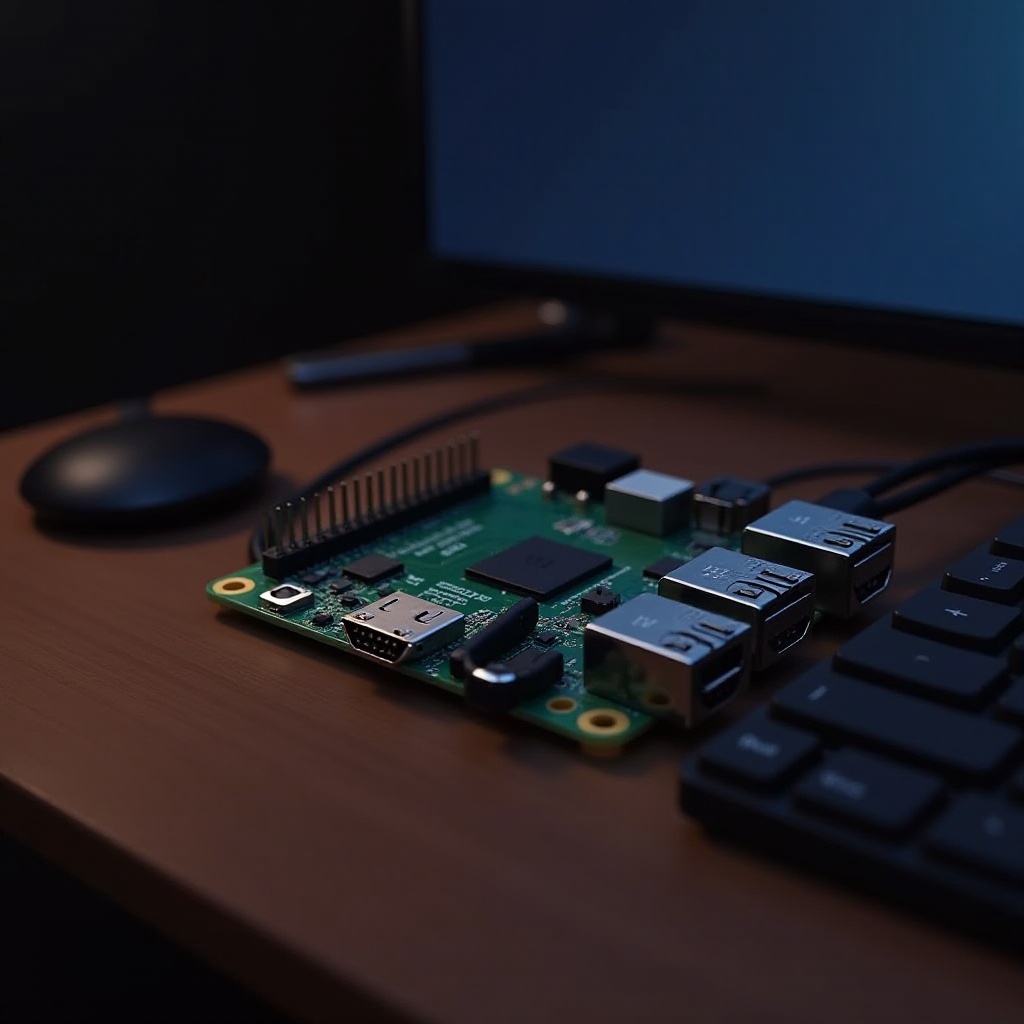
Potrzebujesz Raspberry Pi (zaleca się modele 3 lub 4 dla optymalnej wydajności), karty microSD (16GB lub większej na system i aplikacje), kompatybilnego źródła zasilania, kabla HDMI, klawiatury USB i myszki. Opcjonalnie zaleca się ochronne etui na Raspberry Pi. -
Pobieranie systemu Android TV OS:
Pobierz system Android TV OS zaprojektowany dla Raspberry Pi z zaufanych źródeł, takich jak LineageOS. Upewnij się, że wybierasz wersję pasującą do Twojego modelu Raspberry Pi. Będzie Ci też potrzebne narzędzie takie jak Balena Etcher do nagrania systemu operacyjnego na kartę microSD.
Szczegółowe kroki instalacji
Mając gotowe komponenty i oprogramowanie, możesz kontynuować instalację, przekształcając swoje Raspberry Pi w system Android TV.
- Przygotowanie karty microSD:
- Użyj Balena Etcher, aby nagrać obraz systemu Android TV OS na kartę microSD.
- Włóż kartę microSD do komputera lub użyj adaptera USB.
-
Otwórz Balena Etcher, wybierz obraz Android TV, wybierz swoją kartę microSD jako cel i ‘Flash’.
-
Instalowanie systemu Android TV OS:
-
Po zakończeniu bezpiecznie wyjmij kartę microSD i włóż ją do Raspberry Pi.
-
Podłączanie do telewizora:
- Użyj kabla HDMI, aby podłączyć Raspberry Pi do telewizora.
- Włącz Raspberry Pi i postępuj zgodnie z instrukcjami na ekranie za pomocą klawiatury USB i myszki.
Te kroki prowadzą przez podstawowy proces konfiguracji, torując drogę do dalszych konfiguracji.
Konfiguracja systemu Android TV
Po zainstalowaniu Android TV, konfiguracja systemu jest niezbędna, aby zmaksymalizować doświadczenia z oglądania telewizji. Dostosuj interfejs do swoich upodobań dla optymalnej funkcjonalności.
-
Konfiguracja początkowa:
Ukończ przewodnikowy proces konfiguracji Android TV, łącząc się z Wi-Fi i logując na swoje konto Google. Dostosuj ustawienia wyświetlania, w tym rozdzielczość i naddatki, aby pasowały do Twojego telewizora dla najlepszego widoku. -
Dostosowywanie interfejsu:
Zorganizuj i uporządkuj aplikacje oraz ustawienia, aby usprawnić dostęp. Zmień język, strefę czasową i ustawienia dostępności w miarę potrzeb.
Prawidłowa konfiguracja zapewnia płynne i spersonalizowane doświadczenie użytkownika, gotowe do strumieniowania i dodatkowych funkcjonalności.
Najlepsze aplikacje i funkcje do eksploracji
Po skonfigurowaniu systemu, zanurz się w gamę aplikacji i funkcji, które oferuje Android TV, aby ulepszyć swoje ustawienia rozrywkowe.
-
Niezbędne aplikacje streamingowe:
Zainstaluj popularne aplikacje, takie jak Netflix, Hulu, Disney+ i YouTube, aby zapewnić sobie szerokie spektrum treści. Sprawdź zgodność z Twoim Raspberry Pi, aby uniknąć problemów z wydajnością. -
Zwiększanie funkcjonalności dodatkami:
Odkryj dodatki, takie jak Kodi do organizacji multimediów, Plex do strumieniowania na różnych urządzeniach lub VLC do różnorodnych opcji odtwarzania multimediów.
Te aplikacje i dodatki pozwalają Twojemu Android TV działać jako solidne centrum multimedialne, wzbogacając doświadczenia oglądania.
Rozwiązywanie problemów i optymalizacja
Napotkanie problemów to częsty aspekt modyfikacji technologicznych. Oto typowe problemy, z którymi możesz się spotkać, oraz ich rozwiązania.
-
Rozwiązanie problemów z instalacją:
Jeśli napotkasz problemy z uruchamianiem, sprawdź integralność swojej karty microSD lub spróbuj ponownego nagrania obrazu systemu operacyjnego. Upewnij się, że wszystkie kable są dobrze podłączone. -
Wzmacnianie wydajności i jakości strumieniowania:
Dla problemów z wydajnością lub słabej jakości strumieniowania sprawdź stabilność swojego internetu. Jeśli to możliwe, użyj połączenia Ethernet zamiast Wi-Fi. Dostosuj ustawienia grafiki do możliwości swojego urządzenia dla płynniejszej wydajności.
Rozwiązywanie tych wyzwań zapewnia efektywne działanie systemu, dostarczając płynne doświadczenia użytkownika.
Podsumowanie
Instalacja Android TV na Raspberry Pi otwiera świat rozrywki za minimalny koszt. Ten przewodnik dostarcza wszelkich niezbędnych kroków, aby przekształcić doświadczenie oglądania TV w inteligentną, przyjazną dla użytkownika platformę. Ciesz się dostępem do aplikacji strumieniowych i multimedia, które odnowią Twój domowy system rozrywkowy.
Najczęściej zadawane pytania
Czy można uruchomić najnowszą wersję Android TV na Raspberry Pi?
Tak, jest to możliwe, chociaż wsparcie różni się w zależności od modeli Raspberry Pi. Sprawdzenie forów społecznościowych zapewnia korzystanie z najbardziej kompatybilnej wersji.
Czy mogę używać Raspberry Pi Zero do Android TV?
Chociaż jest to technicznie możliwe, Raspberry Pi Zero często brakuje mocy obliczeniowej wymaganej do optymalnego działania Android TV.
Jak zaktualizować lub uaktualnić Android TV na Raspberry Pi?
Aktualizacje zależą od używanej wersji, często dostępne z projektów wspieranych przez społeczność, takich jak LineageOS. Sprawdź ich fora, aby uzyskać najnowsze instrukcje dotyczące twojej instalacji.