
 By
By Wprowadzenie
Przypinanie rozmów iMessage może zrewolucjonizować sposób zarządzania komunikacją na Twoim iPhonie. Trzymając kluczowe rozmowy na wyciągnięcie ręki, zwiększasz efektywność wiadomości i zapewniasz, że ważne rozmowy zawsze są priorytetem. Ten przewodnik krok po kroku przeprowadzi Cię przez proces przypinania rozmów iMessage, pomagając wykorzystać tę funkcję do bardziej usprawnionej komunikacji.
Dlaczego warto przypinać iMessages?
Istnieje kilka powodów, dla których warto przypinać iMessages, z których wszystkie dążą do poprawy przepływu pracy komunikacyjnej. Przypinanie pozwala priorytetować rozmowy, trzymając je łatwo dostępnymi i dobrze zorganizowanymi. Niektóre z głównych zalet to:
- Szybki dostęp: Natychmiastowy dostęp do najważniejszych rozmów bez przeszukiwania długich wątków starszych wiadomości.
- Lepsza organizacja: Dzięki przypiętym rozmowom lista wiadomości pozostaje uporządkowana i niezaśmiecona, co pozwala skupić się na tym, co jest ważne.
- Zwiększona efektywność: Przypinanie pozwala wygodniej komunikować się z kontaktami o wysokim priorytecie, wspierając lepsze zarządzanie czasem w komunikacji.
Dzięki docenieniu tych korzyści, możesz wykorzystać przypinanie iMessage, aby poprawić codzienne interakcje, niezależnie czy są one osobiste, czy zawodowe.
Przewodnik krok po kroku dotyczący przypinania iMessages
Aby jak najlepiej wykorzystać system wiadomości na iPhonie, wykonaj te kroki, aby łatwo przypiąć rozmowy:
- Uzyskując dostęp do iMessage na iPhone’ie
- Uruchom aplikację Wiadomości na swoim iPhone’ie.
-
Przejrzyj listę wiadomości, aby znaleźć rozmowę, którą chcesz przypiąć.
-
Przypinanie rozmowy
- Dotknij i przytrzymaj wybraną rozmowę, aż pojawi się menu.
-
Wybierz „Przypnij” z opcji, aby umieścić rozmowę na górze listy wiadomości.
-
Zarządzanie przypiętymi rozmowami
- Masz możliwość przypięcia do dziewięciu rozmów w celu natychmiastowego dostępu.
- Przypięte rozmowy pojawiają się jako wyróżniające się bąbelki na górze, co ułatwia dostęp.
Postępując zgodnie z tymi krokami, przypinanie rozmów staje się bezproblemową częścią zarządzania interakcjami iMessage. Wykorzystując tę funkcję, zapewnisz sobie łatwy dostęp do ważnych dyskusji.
Jak odpiąć iMessages
Od czasu do czasu możesz chcieć dostosować przypięte wiadomości, gdy rozmowy ewoluują. Oto, jak odpiąć iMessages:
- Odpinanie pojedynczych wiadomości
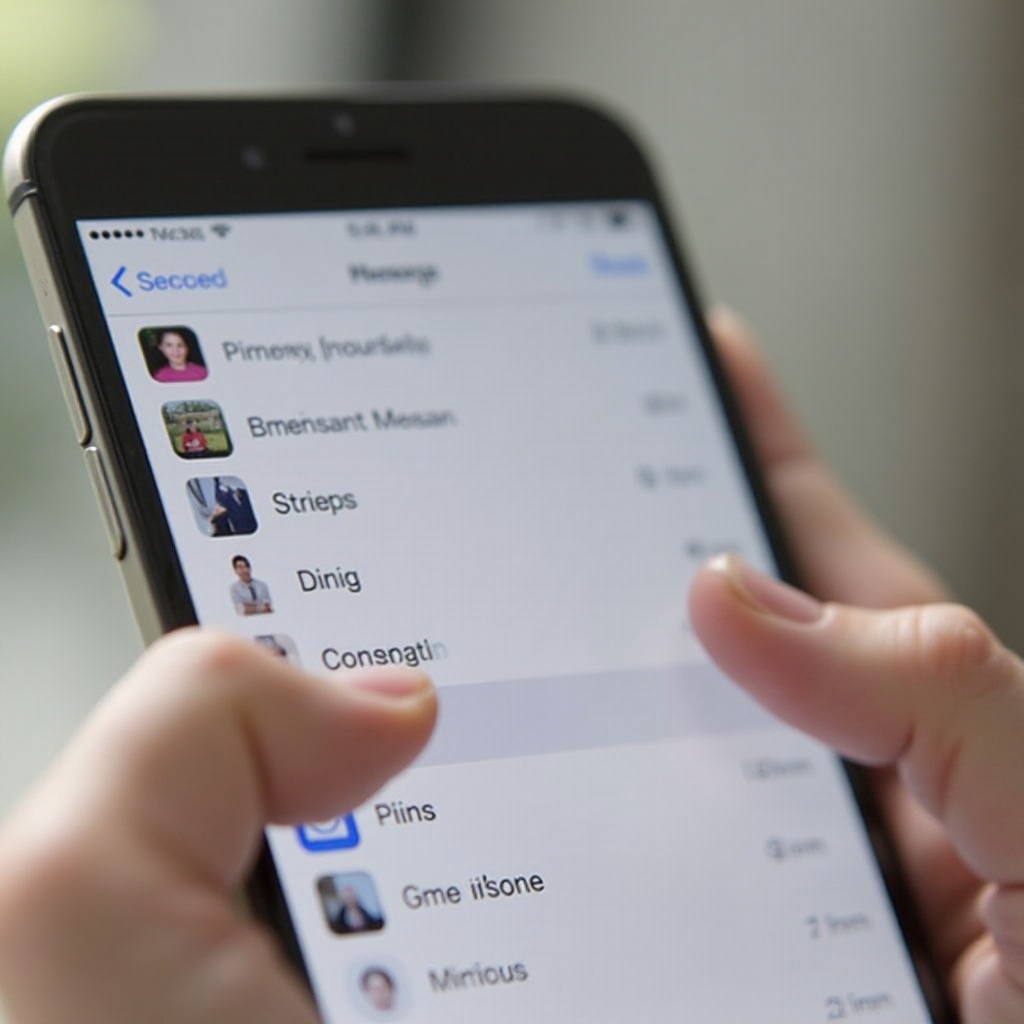
- Zlokalizuj przypięte rozmowy w aplikacji Wiadomości.
- Dotknij i przytrzymaj rozmowę, którą chcesz usunąć z góry.
-
Wybierz „Odepnij” z menu, aby przywrócić ją do porządku chronologicznego na liście.
-
Organizowanie listy wiadomości
- Odpinając rozmowę, przywracasz ją do oryginalnego miejsca, pomagając utrzymać porządek.
- Regularnie oceniaj i aktualizuj przypięte wiadomości, aby utrzymać komunikację uporządkowaną i zorganizowaną.
Odpinanie zapewnia elastyczność, pozwalając dostosować ustawienia wiadomości do zmieniających się priorytetów, zapewniając responsywne i aktualne środowisko komunikacyjne.
Rozwiązywanie typowych problemów
Czasami mogą pojawić się problemy, które utrudniają przypinanie lub odpinanie. Rozwiązywanie tych problemów zapewnia płynniejsze doświadczenia:
- Rozwiązywanie problemów z przypinaniem
- Upewnij się, że Twój iOS jest zaktualizowany, aby korzystać z najnowszych funkcji.
-
Jeśli problemy z przypinaniem utrzymują się, zrestartuj urządzenie, aby odświeżyć jego funkcjonalność.
-
Zapewnienie zgodności urządzeń
- Upewnij się, że wiadomości są synchronizowane między wszystkimi urządzeniami Apple powiązanymi z Twoim Apple ID.
- Sprawdź ustawienia iCloud, aby potwierdzić, że „Wiadomości” są aktywowane do synchronizacji, jeśli pojawiają się nieprawidłowości.
Pokonanie tych typowych przeszkód gwarantuje, że możesz cieszyć się pełnymi korzyściami z funkcji przypinania iMessage bez zakłóceń.
Zaawansowane wskazówki dla użytkowników iMessage
Gdy zapoznasz się z podstawami przypinania, odkryj zaawansowane strategie, aby jeszcze bardziej zwiększyć efektywność komunikacji:
- Udoskonalenie doświadczeń komunikacyjnych
- Ułóż przypięte rozmowy według kategorii, osobno porządkując rozmowy zawodowe, osobiste i inne, dla klarowności i efektywności.
-
Używaj emotikonów i odpowiedzi w liniach wewnątrz przypiętych wiadomości, aby zachować kontekst i poprawić przepływ rozmowy.
-
Wykorzystanie powiadomień dla przypiętych rozmów
- Dostosuj ustawienia powiadomień, aby zarządzać alertami z przypiętych wiadomości, ograniczając przerwy podczas skupiania się na priorytetowych rozmowach.
- Dostosuj preferencje powiadomień w aplikacji Wiadomości, aby dopasować je do ważności i pilności każdej rozmowy.
Te zaawansowane techniki dodatkowo poprawiają korzystanie z iMessage, wspierając bardziej skuteczne i przyjemne zarządzanie komunikacją.
Podsumowanie
Poprawa organizacji wiadomości poprzez przypinanie rozmów iMessage nie tylko ułatwia dostęp, ale także zwiększa ogólną produktywność i przejrzystość komunikacji. Zrozumienie kroków i pokonanie potencjalnych problemów pozwala w pełni zintegrować tę funkcję z Twoją cyfrową rutyną, zapewniając, że Twój iPhone pozostaje potężnym narzędziem do utrzymania łączności. Przyjmij przypinanie jako swoją strategię zarządzania ważnymi komunikatami bez trudu.
Najczęściej Zadawane Pytania
Co powinienem zrobić, jeśli nie mogę przypiąć rozmowy?
Upewnij się, że Twój iOS jest zaktualizowany. Jeśli opcja przypinania nadal się nie pojawia, zrestartuj urządzenie i spróbuj dłużej przytrzymać rozmowę, aby wywołać menu.
Czy mogę przypiąć więcej niż jedną rozmowę?
Tak, możesz przypiąć do dziewięciu rozmów, co pozwala na łatwy dostęp do wielu ważnych czatów na górze listy wiadomości.
Czy przypięte wiadomości są synchronizowane na urządzeniach Apple?
Przypięte wiadomości powinny być synchronizowane na urządzeniach używających tego samego Apple ID. Sprawdź ustawienia iCloud, aby włączyć synchronizację Wiadomości dla zgodności w całym ekosystemie Apple.