
 By
By Wprowadzenie
Zarządzanie plikami na Oculus Quest 2 za pośrednictwem komputera poprawia doświadczenie wirtualnej rzeczywistości, zapewniając większą elastyczność w grach, aplikacjach i mediach. Dostęp do tych plików może wydawać się przytłaczający, ale przy odpowiednich krokach jest prosty i efektywny. Przewodnik ten obejmuje wszystko, co potrzebne, by zapewnić płynny dostęp do plików i zarządzanie nimi.
Przygotowanie Urządzeń
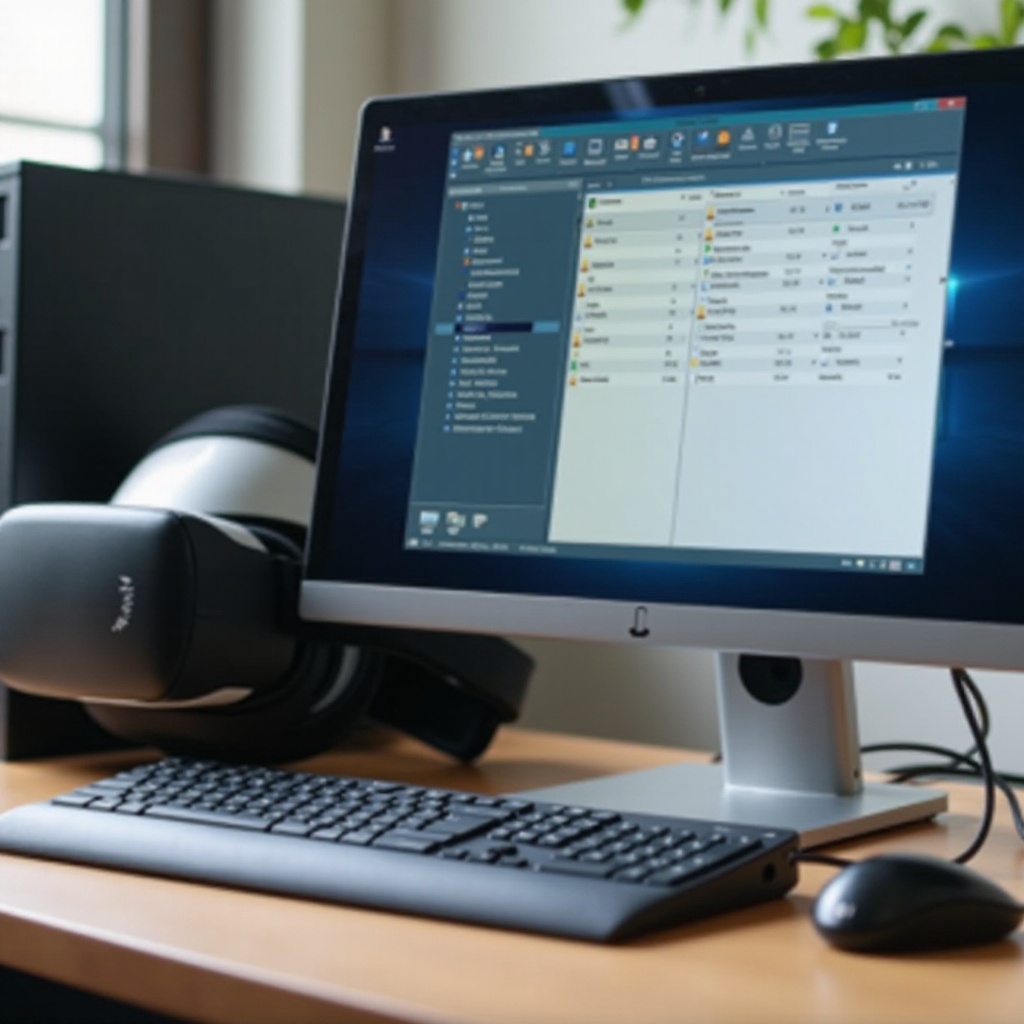
Właściwe przygotowanie urządzeń jest kluczowe dla bezproblemowego połączenia między Oculus Quest 2 a komputerem. Oto, co jest potrzebne:
- Wymagany Sprzęt i Oprogramowanie: Upewnij się, że masz kompatybilny kabel USB-C lub oficjalny kabel Oculus Link. Twój komputer powinien działać na systemie Windows 10 lub 11. Pobierz i zainstaluj aplikację desktopową Oculus z oficjalnej strony.
- Zapewnienie Kompatybilności Komputera: Sprawdź, czy twój komputer spełnia minimalne wymagania dla Oculus Link. Powinien mieć port USB-C i kompatybilny GPU. Regularnie aktualizuj sterowniki karty graficznej, aby utrzymać optymalną wydajność.
Majac przygotowany sprzęt i oprogramowanie, proces połączenia jest kolejnym krokiem do bezproblemowego dostępu do plików Quest 2.
Nawiązywanie Połączenia
Połączenie Oculus Quest 2 z komputerem jest proste, jeśli postępujesz zgodnie z tymi krokami:
- Konfiguracja Oculus Link: Otwórz aplikację desktopową Oculus na swoim komputerze. Włącz Quest 2 i załóż zestaw słuchawkowy. Podłącz kabel USB-C z komputera do zestawu słuchawkowego. Kiedy zostaniesz poproszony w zestawie słuchawkowym, wybierz ‘Włącz Oculus Link’.
- Połączenie Quest 2 z komputerem: W aplikacji Oculus na komputerze eksploruj zawartość swojego zestawu słuchawkowego, gdy połączenie jest aktywne. Upewnij się, że oprogramowanie Quest 2 jest zaktualizowane, aby korzystać z pełnej funkcjonalności. Wykonaj wszelkie niezbędne aktualizacje przed kontynuowaniem.
Po osiągnięciu stabilnego połączenia czas na eksplorację i zarządzanie plikami na urządzeniu VR.
Nawigacja po Systemie Plików Quest 2
Po połączeniu Quest 2 z komputerem dostęp do różnych plików staje się płynny.
- Dostęp do Plików Gry: Przejdź do sekcji ‘Urządzenia’ w aplikacji Oculus i wybierz swój Quest 2. Kliknij ‘Pamięć Wewnętrzna Udostępniona’, aby przeglądać swoje gry i aplikacje, gotowe do zarządzania lub transferu.
- Zarządzanie Mediami i Danymi Aplikacji: Użyj Eksploratora Plików Windows, aby łatwo kopiować, przenosić lub usuwać zdjęcia, filmy i dane aplikacji. Zawsze wykonuj kopie zapasowe ważnych plików, aby uniknąć przypadkowych strat.
W przypadku problemów techniki rozwiązywania problemów mogą pomóc rozwiązać typowe problemy z połączeniem i dostępem.
Rozwiązywanie Typowych Problemów
Od czasu do czasu możesz napotkać problemy podczas próby dostępu do plików Quest 2. Oto jak rozwiązać niektóre typowe problemy:
- Problemy z Połączeniem: Jeśli zestaw słuchawkowy nie łączy się, sprawdź, czy kabel lub port nie jest wadliwy. Wypróbuj różne połączenia, aby zweryfikować, czy to problem sprzętowy. Uruchom ponownie oba urządzenia, aby odświeżyć połączenia.
- Błędy Dostępu do Plików: W przypadku niepowodzenia w dostępie zaktualizuj aplikację Oculus. Przejdź do ‘Ustawienia’, kliknij ‘Naprawa Oculus’ i postępuj zgodnie z instrukcjami, aby rozwiązać konflikty oprogramowania.
Zrozumienie tych strategii rozwiązywania problemów pomaga zachować płynne działanie. Dla użytkowników, którzy chcą więcej z ich Quest 2, warto rozważyć zaawansowane zarządzanie z narzędziami firm trzecich.
Zaawansowane Porady Zarządzania Plikami
Aby rozszerzyć funkcjonalności poza podstawowy dostęp do plików, wypróbuj te zaawansowane porady:
- Korzystanie z SideQuest dla Rozszerzonego Dostępu: Zainstaluj SideQuest na swoim komputerze, aby odblokować więcej opcji zarządzania treścią VR. To narzędzie pozwala na instalowanie aplikacji i gier niedostępnych w oficjalnym sklepie.
- Personalizacja i Modding: Bezpiecznie modyfikuj lub dostosowuj swoje gry za pomocą modów. Zawsze wykonuj kopie zapasowe oryginalnych plików przed wprowadzeniem zmian, aby zapewnić bezpieczeństwo danych i łatwe przywrócenie w razie potrzeby.
Te zaawansowane metody pozwalają dostosować doświadczenie VR do własnych preferencji, jeszcze bardziej uatrakcyjniając korzystanie z Oculus Quest 2.
Podsumowanie
Efektywne uzyskiwanie dostępu i zarządzanie plikami Oculus Quest 2 za pośrednictwem komputera zwiększa ogólne zaangażowanie w wirtualną rzeczywistość. Poprzez nawiązywanie połączeń, nawigację po systemach plików, rozwiązywanie problemów i stosowanie zaawansowanych narzędzi, zapewniasz sobie bogatszą i bardziej produktywną podróż VR. Zacznij eksplorować już dziś, aby odblokować pełny potencjał swojego urządzenia Oculus.
Najczęściej Zadawane Pytania
Jak zapewnić kompatybilność mojego komputera z Oculus Quest 2?
Sprawdź wymagania dotyczące minimalnego sprzętu i oprogramowania na stronie Oculus i upewnij się, że sterowniki graficzne są zaktualizowane dla wsparcia Oculus Link.
Co zrobić, jeśli mój Quest 2 nie łączy się z komputerem?
Wymień kable USB lub porty. Uruchom ponownie zarówno komputer, jak i Quest 2. Upewnij się, że całe oprogramowanie jest zaktualizowane i działa prawidłowo.
Czy mogę modyfikować pliki gier na Quest 2?
Tak, za pomocą narzędzi takich jak SideQuest, ale zawsze wykonaj kopię zapasową oryginalnych plików, aby zapewnić bezpieczne modyfikacje i łatwą przywrócenie.