
 By
By Увод
Ефикасно претраживање специфичних речи у вашим документима на Маку може значајно побољшати ваш радни ток и продуктивност. Било да прелиставате велике фајлове или трагачте за недостижним наговештајем, знање како да искористите претраживачке алате на Маку је кључно. Овај водич пружа увид у максимално искоришћавање претрага речи на Маку, помажући вам да радите паметније и брже.

Разумевање екосистема претраге на Маку
Пре него што истражимо специфичне алате, важно је схватити основе екосистема претраге на Маку. Примарни алати за претраживање речи на Маку су Spotlight и Finder, сваки са различитим функционалностима прилагођеним различитим потребама претраге.
-
Spotlight претрага: Познат по својој брзини и интеграцији, Spotlight омогућава брз приступ фајловима, апликацијама и информацијама на вебу.
-
Finder: Детаљнији од Spotlight-а, Finder је идеалан за свеобухватне претраге који укључују широк спектар фајлова и фолдера.
Spotlight претрага: Мајсторство брзих претрага на вашем Маку
Spotlight пружа тренутне резултате претраге, чинећи га неопходним алатом за кориснике Мака који захтевају ефикасност.
- Активирање и коришћење Spotlight-а за претрагу речи
- Притисните ‘Command + Spacebar’ да отворите Spotlight.
- Унесите кључну реч да започнете претрагу.
-
Филтрирајте резултате укључујући документе, имејлове и садржај веба.
-
Савети за усавршавање резултата Spotlight претраге
- Користите специфичне кључне речи за прецизне претраге.
- Ставите фразе у наводнике за тачна поклапања.
- Прилагодите Spotlight преференце у Системским подешавањима да прилагодите обим претраге.
Док је Spotlight савршен за брзину, понекад вам је потребна детаљна претрага коју само Finder може пружити.
Finder: Детаљан приступ претраживању речи
Finder омогућава детаљније истраживање ваших фајлова, нудећи напредне опције да прецизно пронађете оно што вам је потребно.
- Навигација кроз интерфејс Finder-а за претраге
- Отворите Finder кликом на икону или притиском на ‘Command + N’.
- Унесите термин претраге у горњу десну траку за претрагу.
-
Изаберите ‘This Mac’ за опширну претрагу или одредите фолдер за фокусиран резултат.
-
Коришћење филтера и напредних опција у Finder-у
- Примени филтере као што су Вид или Датум за сужене резултате.
- Додајте напредне критеријуме кликом на ‘+’ дугме поред траке за претрагу, одређујући тип фајла или датум измена.
За прилике када вам је потребно претраживање садржаја документа, Preview нуди корисну алтернативу.
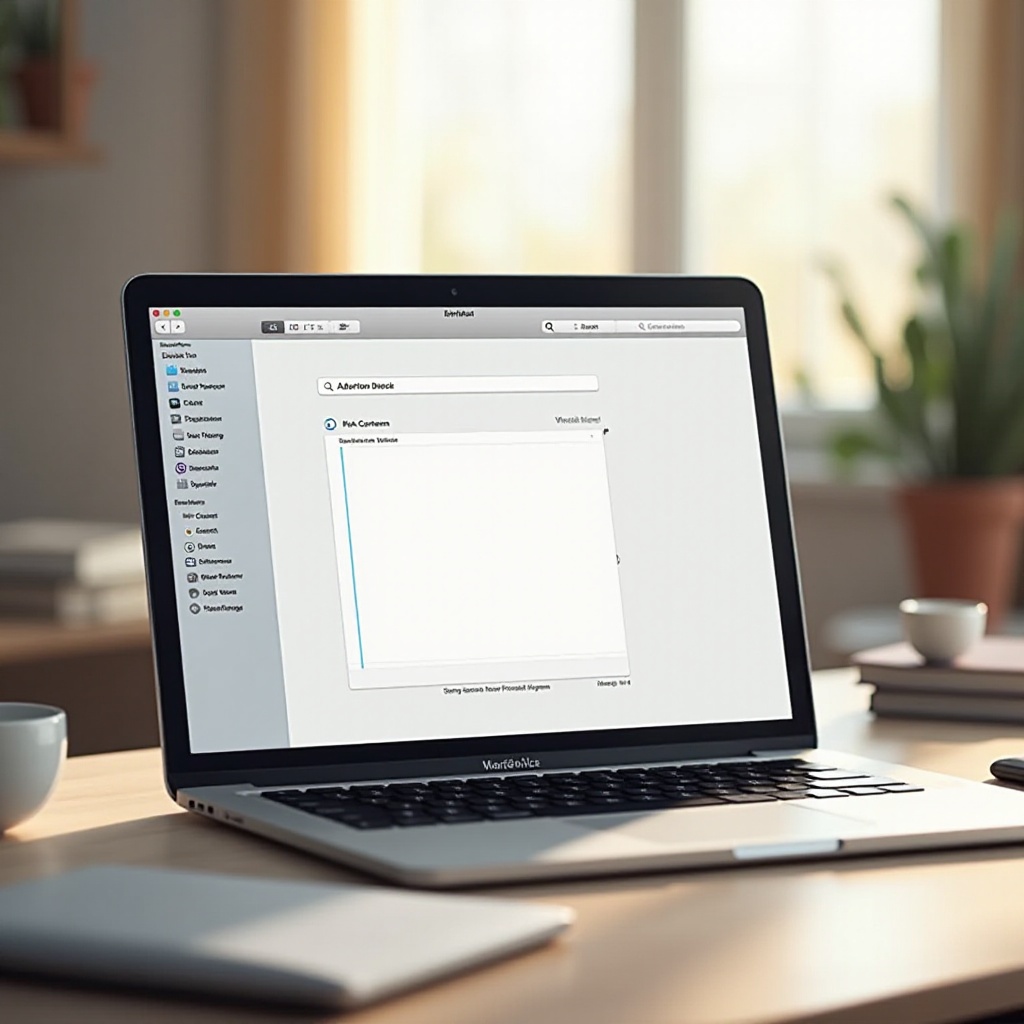
Preview и претраге засноване на документима
Preview је моћан алат који вам омогућава да ефикасно претражујете текст у оквиру PDF-ова и текстуалних фајлова, смањујући потребу за више апликација.
- Претраживање текста у оквиру PDF-ова и текстуалних фајлова
- Отворите документ у Preview-у.
- Притисните ‘Command + F’ и унесите термин претраге.
-
Навигирајте кроз осветљене термине директно у документу.
-
Побољшање ефикасности претраге уз помоћ функција Preview-а
Искористите функције у Preview-у да прецизно лоцирате речи и користите бочни панел да би сте се пребацивали између појављивања, штедећи време и труд.
Комбинујући могућности Preview-а са пречицама и гласовним командама може додатно оптимизовати ваше задатке претраге.
Тастатурне пречице и гласовне команде за брзе претраге
Усвајање пречица и гласовних команди побољшава ефикасност претраге, омогућавајући да извршавате задатке брзо без прекидања вашег радног тока.
- Основне Mac тастатурне пречице за претраге речи
- ‘Command + F’: Брзо пронађите речи у отвореним документима.
-
‘Option + Command + Space’: Покрените Finder за робусне претраге.
-
Коришћење Siri: Гласом активиране претраге на Маку
- Активирајте Siri у Системским преференцама.
- Користите команде као што је ‘Претражи [реч] у мојим фајловима’ за претраге без употребе руку.
Када технологија не функционише како се очекује, једноставна решења могу спасити.
Решавање уобичајених проблема претраге на Маку
Док су алати за претрагу на Маку поуздани, могу се појавити повремени проблеми, захтевајући једноставна решења.
- Spotlight не реагује: решења и поправке
- Поново индексирајте Spotlight тако што ћете отићи на Системске преференце > Spotlight > Приватност, додати па уклонити ваш диск да освежите индексирање.
-
Осигурајте да је ваш macOS ажуриран да избегнете проблеме повезане са софтвером.
-
Оптимизација подешавања Мака за боље перформансе претраге
- Редовно чистите кеш и привремене фајлове да ослободите системске ресурсе.
- Пратите складиштење — његов недостатак може значајно успорити претраге.
Закључак
Усвајањем умећа претраге на Маку, коришћењем алата као што су Spotlight, Finder и Preview, можете лако управљати задацима претраге. Примена пречица и коришћење Siri додатно ће усавршити ове технике, обезбеђујући оптимизовано и продуктивно искуство на Маку.
Често постављена питања
Како могу претраживати реч у ПДФ-у на Mac-у?
Отворите ПДФ у Превиев-у, притисните ‘Command + F’, и унесите реч да бисте је видели означену у документу.
Шта да радим ако Spotlight не ради на мојем Mac-у?
Поново индексирајте Spotlight тако што ћете променити његова подешавања у Систем Преференцес, или проверите да ли има ажурирања за macOS како бисте решили уобичајене проблеме.
Могу ли претраживати реч користећи Siri на свом Mac-у?
Да, омогућите Siri у Систем Преференцес и користите команде као што су ‘Пронађи [реч] у документима’ за претраге активиране гласом.