
 By
By Personalizar tu espacio de trabajo digital puede mejorar tu experiencia de navegación, haciéndola más agradable y eficiente. Esta guía te guiará para cambiar el fondo de Google en tu MacBook, resolver problemas comunes y ofrecer consejos para mejorar la funcionalidad de tu configuración de Google Chrome. Comencemos entendiendo las opciones de personalización disponibles para Chrome en un MacBook.
Entendiendo la Personalización de Google Chrome en MacBook
Google Chrome ofrece una amplia gama de opciones de personalización de fondos que te permiten adaptar tu experiencia de navegación a tu estilo personal. Usando temas de la Chrome Web Store, puedes modificar la apariencia de la página de inicio de tu navegador, las pestañas y las páginas de nuevas pestañas con solo unos pocos clics. Un fondo bien elegido puede crear una estética placentera e incluso mejorar tu estado de ánimo cada vez que abres tu navegador. Ahora, aseguremos que tu MacBook esté listo para la personalización.
Preparar Tu MacBook para la Personalización
Antes de comenzar con la personalización, es importante asegurarse de que tu MacBook y Google Chrome estén configurados correctamente. Sigue estos pasos:
-
Actualizar Google Chrome: Abre Chrome, haz clic en los tres puntos en la esquina superior derecha y navega a ‘Ayuda’ > ‘Acerca de Google Chrome’ para verificar actualizaciones. Mantener Chrome actualizado asegura compatibilidad con nuevos temas y funciones.
-
Iniciar sesión en Google Account: Asegúrate de haber iniciado sesión en tu cuenta de Google para una sincronización de temas sin problemas entre dispositivos.
-
Explorar la Chrome Web Store: Familiarízate con la Chrome Web Store, donde encontrarás una variedad de temas para elegir.
Con estas preparaciones hechas, procedamos a cambiar tu fondo de Google.
Guía Paso a Paso para Cambiar el Fondo de Google
Sigue estos pasos para personalizar tu fondo de Google en un MacBook:
- Acceder a la Configuración de Google Chrome:
- Abre Google Chrome.
- Haz clic en los tres puntos verticales (menú) en la esquina superior derecha.
-
Selecciona ‘Configuración’.
-
Seleccionar un Tema Pre-Diseñado:
- En ‘Configuración’, haz clic en ‘Apariencia’.
- Elige ‘Temas’ para visitar la Chrome Web Store.
-
Navega por los temas disponibles y haz clic en ‘Añadir a Chrome’ en tu elección deseada.
-
Subir una Imagen Personalizada:
- Ve a ‘Configuración’ > ‘Apariencia’ > ‘Personalizar’.
- Selecciona ‘Fondo’ y haz clic en ‘Subir desde el dispositivo’.
- Elige tu imagen y configúrala como tu fondo.
No dudes en experimentar con diferentes temas e imágenes hasta encontrar el ajuste perfecto. A continuación, abordemos los problemas comunes que podrías encontrar.
Solución de Problemas Comunes de Fondo
Si encuentras problemas al cambiar tu fondo de Google, las siguientes soluciones podrían ayudarte:
- Fondo No Cambia:
- Borra la caché de tu navegador navegando a ‘Configuración’ > ‘Privacidad y seguridad’ > ‘Borrar datos de navegación’.
-
Reinicia Chrome e inténtalo nuevamente.
-
Imagen No Se Muestra Correctamente:
- Asegúrate de que la imagen esté en formato JPG o PNG y esté idealmente bajo 5MB.
- Si la imagen es demasiado grande, redimensiona para mantener la calidad.
Después de resolver cualquier problema, es posible que quieras explorar una personalización adicional para mejorar tu flujo de trabajo de navegación.
Mejorando Tu Experiencia en Google Chrome
Más allá de los cambios de fondo, puedes mejorar tu experiencia en Chrome con herramientas adicionales:
- Uso de Extensiones: Explora extensiones que añadan nuevas funcionalidades, como herramientas de toma de notas o productividad.
- Gestión de Temas y Extensiones: Revisa regularmente los temas y extensiones instalados en ‘Configuración’, y elimina los no deseados para mantener Chrome funcionando sin problemas.
Personalizar tanto la estética como la funcionalidad garantiza un ambiente de navegación eficiente y agradable. A continuación, consideremos las mejores prácticas para elegir un fondo óptimo.
Mejores Prácticas para Elegir un Fondo de Google
Seleccionar el fondo de Google adecuado implica un equilibrio entre la apariencia y el rendimiento:
- Consideraciones Estéticas:
- Elige temas que reflejen tu personalidad y estilo.
-
Considera seleccionar fondos que complementen tu fondo de pantalla de escritorio para una armonía visual.
-
Rendimiento y Usabilidad:
- Selecciona imágenes que no sean demasiado visualmente abrumadoras, reduciendo la fatiga ocular.
- Presta atención al rendimiento del navegador después de la instalación; elimina temas pesados si causan ralentizaciones.
Estas prácticas aseguran una configuración del navegador estéticamente agradable y eficiente.
Conclusión
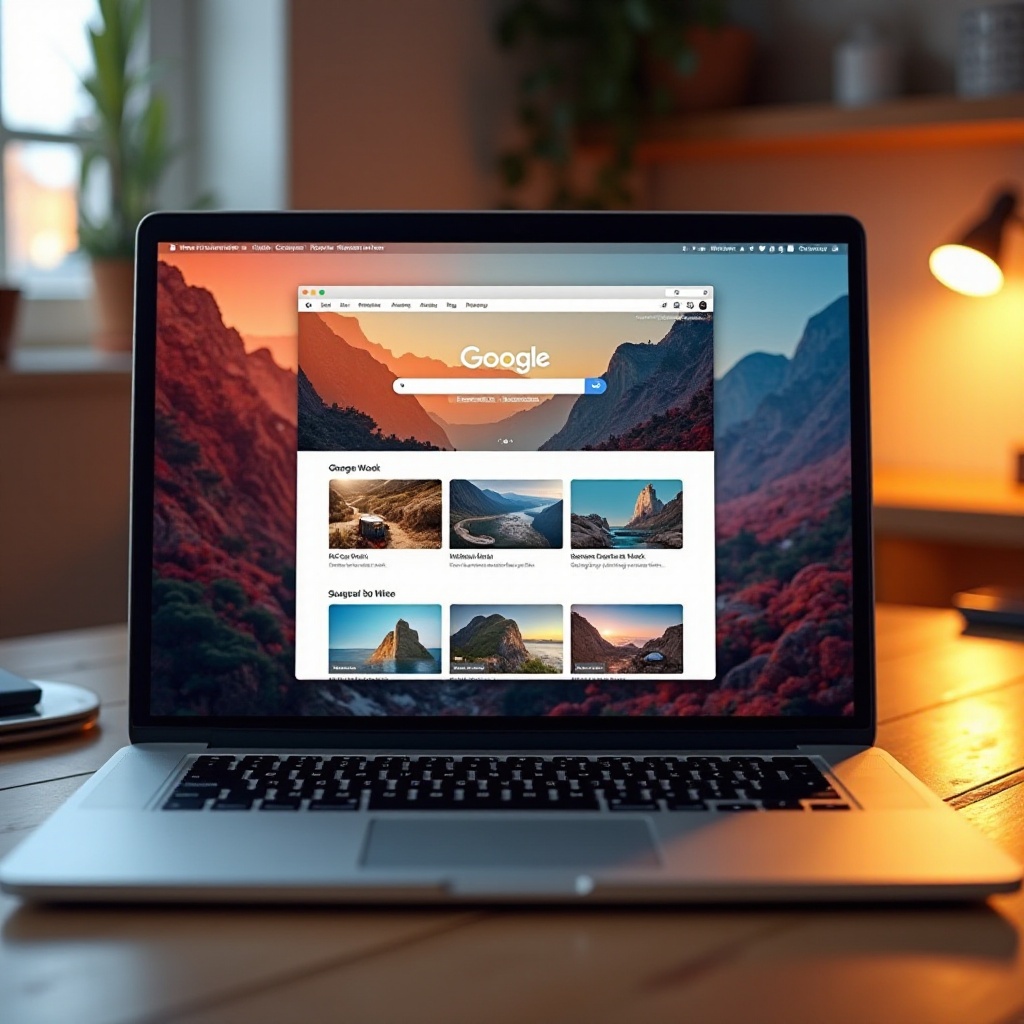
Personalizar tu fondo de Google en MacBook es una manera fácil y efectiva de hacer más agradable tu experiencia digital. Siguiendo estos pasos e incorporando los consejos proporcionados, puedes lograr una configuración que refleje tu estilo personal y satisfaga tus necesidades de productividad. Sigue explorando para aprovechar al máximo tu experiencia de navegación.
Preguntas Frecuentes
¿Por qué no puedo cambiar el fondo de Google en mi MacBook?
Asegúrate de que tu navegador Chrome esté actualizado y que hayas iniciado sesión en tu cuenta de Google. Verifica si el tema es compatible con la versión de tu navegador.
¿Puedo personalizar el fondo de Google con un fondo animado?
Actualmente, Google Chrome no admite fondos animados. Sin embargo, puedes usar GIFs en un formato estático.
¿Cómo puedo volver al fondo predeterminado de Google si es necesario?
Ve a ‘Configuración’ > ‘Apariencia’ > ‘Restablecer por defecto’ en ‘Temas’. Esto volverá al fondo original de Google.