
 By
By Introducción
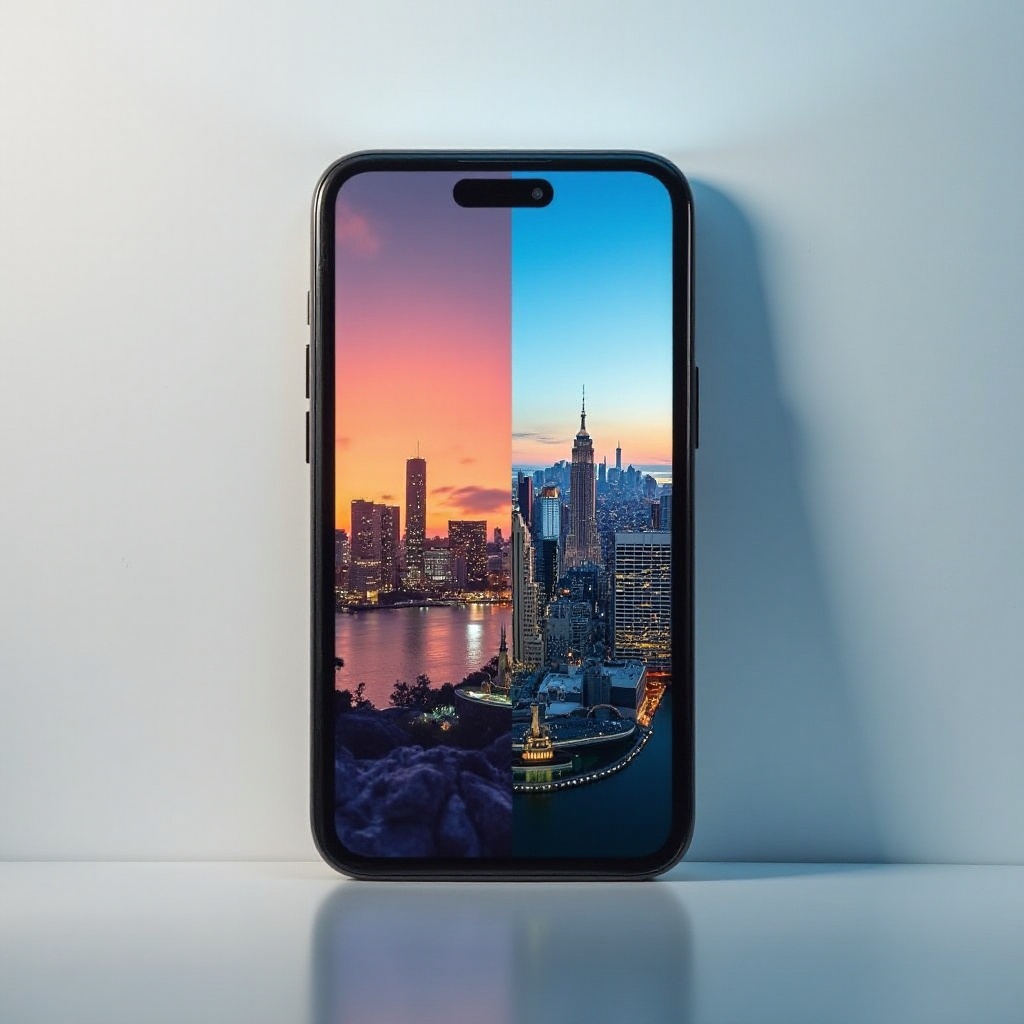
Combinar dos imágenes en un iPhone puede desbloquear un nuevo nivel de potencial creativo, permitiéndote mejorar proyectos personales o crear imágenes únicas para redes sociales. Los iPhones son conocidos por sus cámaras excepcionales, y junto con sus capacidades de edición, ofrecen una gran cantidad de opciones para fusionar imágenes. Ya sea que desees crear un collage memorable o mezclar imágenes para compartir, esta guía detallará varios métodos para combinar fotos en tu iPhone sin esfuerzo.
Comprensión de las herramientas integradas del iPhone
Para aquellos que prefieren usar las funciones nativas del iPhone, Apple ofrece un conjunto robusto de herramientas integradas que facilitan tareas de edición simples, incluyendo la combinación de fotos.
Usar la aplicación Fotos para edición básica
La aplicación Fotos es la biblioteca predeterminada y herramienta de edición para imágenes en tu iPhone, y permite una combinación de fotos simple:
- Abre la aplicación Fotos y selecciona la primera imagen que deseas editar.
- Toca el botón Editar ubicado en la esquina superior derecha.
- Accede a la herramienta de Marcado tocando elipsis (tres puntos) en la parte superior, luego elige Marcado.
- Incorpora la segunda imagen tocando el signo más y seleccionando Foto. Ajusta a la posición deseada.
- Guarda la imagen editada tocando Listo.
Marcado agrega una opción sencilla para crear superposiciones simples, haciendo el proceso de edición fácil y eficiente.
Aprovechar Marcado para superposiciones simples
La función de Marcado dentro de la aplicación Fotos proporciona creatividad adicional para la edición de imágenes:
- Empieza abriendo una foto y entrando en modo de Edición.
- Utiliza las herramientas de Marcado como lápices y formas para anotar o agregar diseños junto a otra superposición de imagen.
- Esta característica es útil para personalizar imágenes con texto o bocetos.
Conectando perfectamente con las capacidades de automatización de iOS, Atajos de iOS amplían aún más tus opciones.
Creación de combinaciones de fotos con Atajos de iOS
La aplicación Atajos en iOS empodera a los usuarios para automatizar tareas, permitiéndote combinar fotos de manera más dinámica y eficiente:
- Inicia la aplicación Atajos.
- Toca en Crear Atajo.
- Agrega la acción Seleccionar Fotos. Habilita la selección múltiple para combinar imágenes.
- Usa la acción Combinar Imágenes. Configura opciones como espaciado y orientación.
- Guarda la imagen final en tu biblioteca de Fotos.
Este método agiliza el proceso de combinación de fotos, particularmente útil para usuarios que prefieren configurar flujos de trabajo para tareas repetitivas. Después, explorar aplicaciones de terceros puede ofrecer aún más libertad creativa.
Exploración de aplicaciones de terceros para combinar fotos
Más allá de las capacidades de las herramientas integradas, las aplicaciones de terceros proporcionan características mejoradas y flexibilidad en la edición de fotos.
Aplicación 1: Características y guía paso a paso
Canva es una aplicación ampliamente utilizada conocida por su interfaz amigable y amplias capacidades de diseño, haciéndola ideal para combinar fotos:
- Descarga y abre Canva desde la App Store.
- Crea un nuevo diseño seleccionando Crear Nuevo Diseño. Elige un tamaño de plantilla o selecciona un tamaño personalizado.
- Usa la función de Subidas para agregar tus fotos.
- Ajusta y posiciona las imágenes según lo desees.
- Emplea las herramientas de edición de Canva para mayor mejora.
Las diversas plantillas de Canva son perfectas para crear gráficos profesionales y listos para redes sociales, ofreciendo una gran cantidad de elementos de diseño que facilitan combinaciones de fotos sin fisuras.
Aplicación 2: Características y guía paso a paso
PicsArt ofrece capacidades de edición avanzadas, ideales para aquellos que buscan expandir horizontes creativos:
- Instala y abre PicsArt.
- Toca el icono + y selecciona Collage.
- Elige un diseño adecuado y agrega fotos desde tu biblioteca.
- Personaliza tus collages usando la potente suite de filtros y efectos de PicsArt.
- Completa el proceso guardando la imagen usando la marca de verificación.
Las robustas herramientas de edición de PicsArt son perfectamente adecuadas para diseños más intrincados y creativos, permitiendo una rica experiencia en edición de fotos.
Técnicas avanzadas e ideas creativas
La combinación de imágenes no se limita a la superposición. También se fundamenta en elecciones creativas que pueden transmitir historias y emociones. Examinemos cómo elevar tus fotos combinadas artísticamente.
Crear collages para narración visual
Los collages son un método fantástico para crear historias a través de imágenes. Fusiona una serie de tomas de acción de un evento especial o mezcla diferentes momentos de unas vacaciones para crear una narrativa pictórica. Aplicaciones como Canva ofrecen plantillas de collage pre-diseñadas, simplificando el proceso de creación y mejorando el atractivo visual.
Implementación de superposiciones artísticas para atractivo estético
Las superposiciones artísticas pueden transformar dramáticamente las imágenes en obras de arte cautivadoras. Aplicaciones como PicsArt ofrecen opciones para agregar texturas, patrones, o gradientes suaves a tus imágenes. Tales técnicas artísticas pueden hacer que tus imágenes resalten, especialmente cuando se comparten en redes sociales donde un impacto visual impresionante es clave.
Las combinaciones de fotos sin fisuras requieren tanto comprensión como un toque de delicadeza. Veamos algunos consejos prácticos para lograr resultados de calidad profesional.
Consejos para combinaciones de fotos sin fisuras
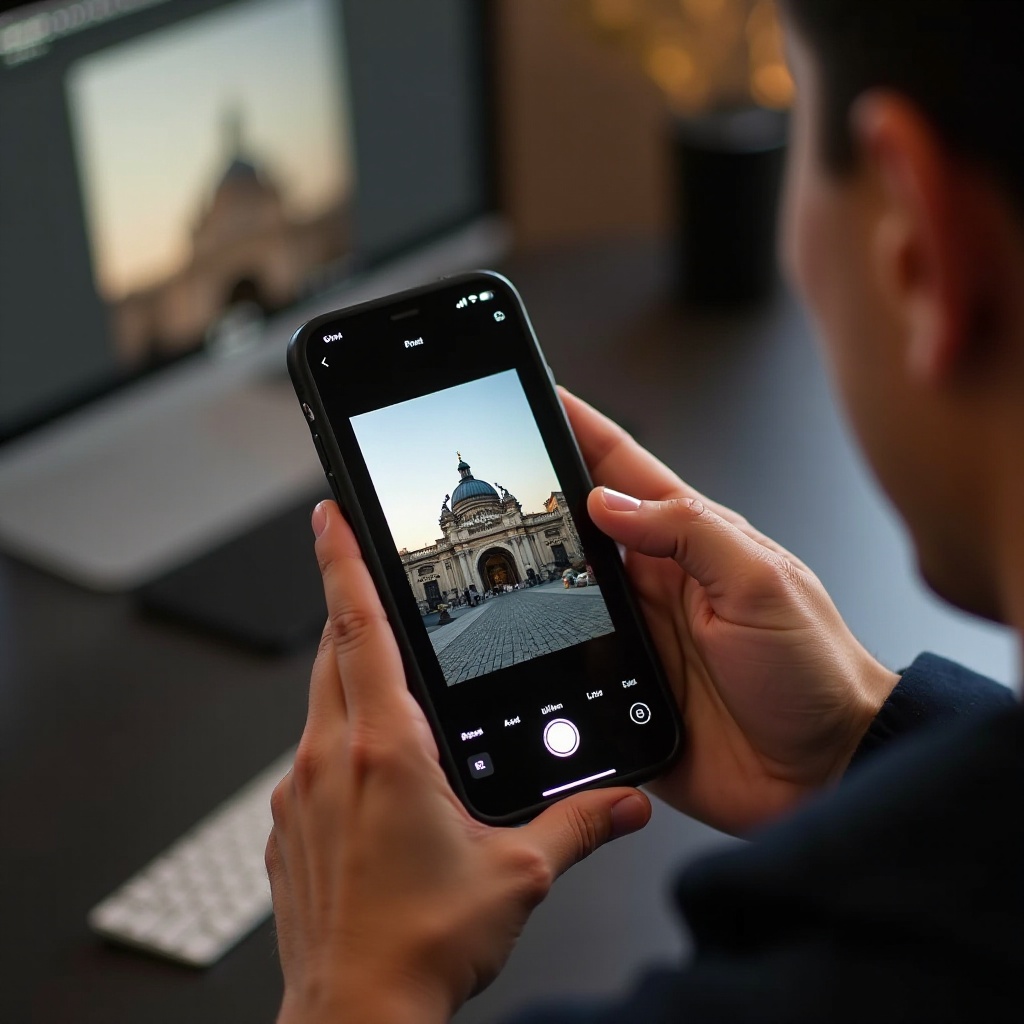
Para obtener resultados sin fisuras que parezcan bien elaborados, sigue estos útiles consejos:
Alineación de imágenes para un acabado profesional
- Usa la función de líneas de cuadrícula disponible en la mayoría de las aplicaciones de fotos para alinear imágenes con precisión.
- Ajusta cuidadosamente las imágenes para asegurar un flujo consistente entre ellas.
Mantenimiento de la calidad y resolución de la imagen
- Comienza con imágenes de alta calidad para prevenir problemas de pixelación en la combinación final.
- Siempre exporta imágenes en la resolución más alta disponible en la configuración de la aplicación para asegurar claridad.
Implementar estos consejos, junto con las guías descritas, garantizará que tus fotos se vean limpias y profesionales.
Conclusión
Utilizando estas técnicas y métodos, combinar dos imágenes en un iPhone puede ser sencillo y agradable. Ya sea que elijas trabajar con herramientas integradas o explorar aplicaciones de terceros, las posibilidades de creatividad y narración son vastas. Sumérgete en estos procesos y descubre el mejor enfoque que se adapte a tu estilo y necesidades.
Preguntas Frecuentes
¿Puedo combinar más de dos imágenes utilizando estos métodos?
Sí, muchas aplicaciones como Canva y PicsArt te permiten combinar múltiples fotos en una imagen.
¿Son estas aplicaciones gratuitas para usar en iPhone?
Tanto Canva como PicsArt ofrecen versiones gratuitas con funciones básicas, con capacidades adicionales disponibles a través de compras dentro de la aplicación.
¿Cuál es la mejor manera de compartir mis fotos combinadas en las redes sociales?
Después de crear tu imagen, guárdala en alta resolución. Usa las herramientas de recorte de las plataformas individuales para asegurarte de que tu imagen se ajuste bien.