
 By
By Introducción
El entorno de escritorio es una parte vital de Windows 10, influyendo en qué tan suavemente y eficientemente puedes completar tareas. Con una variedad de opciones de personalización y optimización, configurar tu escritorio de la manera correcta es crucial para una experiencia sin interrupciones. Esta guía integral te guiará a través de consejos y trucos prácticos para optimizar completamente tu escritorio de Windows 10 para que satisfaga tus necesidades únicas y maximice la productividad.
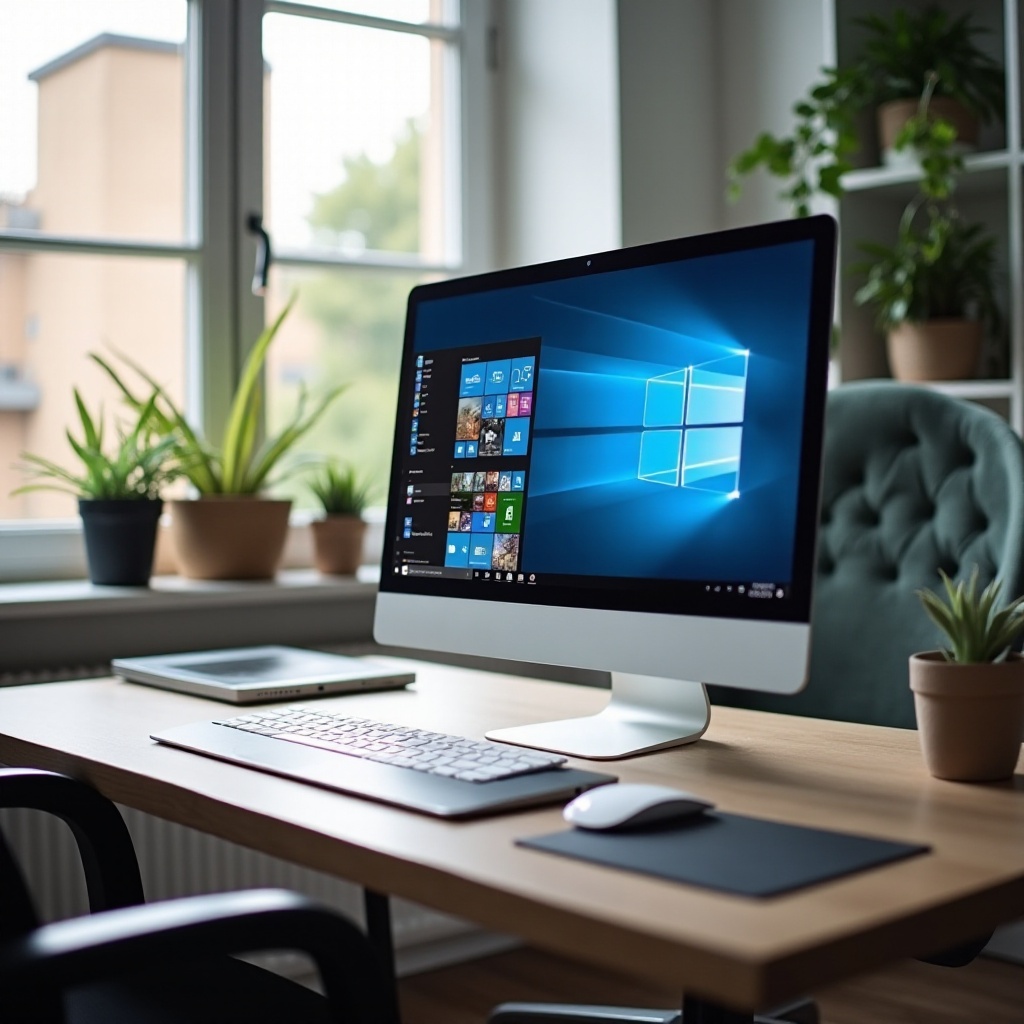
Personalización de la apariencia de tu escritorio
El aspecto y el ambiente de tu escritorio afectan tanto a tu placer estético como a tu funcionalidad diaria. Windows 10 ofrece una multitud de características de personalización que pueden ayudarte a adaptar tu entorno a tu gusto.
-
Cambiar fondos de pantalla y temas: Comienza seleccionando un fondo de escritorio que refleje tu estilo. Navega a Configuración > Personalización > Fondo para elegir entre opciones existentes o descargar nuevas a través de Microsoft Store.
-
Modo oscuro y efectos de transparencia: Implementar el modo oscuro puede reducir la fatiga visual y crear una interfaz moderna. Accédelo mediante Configuración > Personalización > Colores. Experimentar con efectos de transparencia puede aportar pulido y profundidad a tu diseño.
-
Organizar iconos y barra de tareas: Arregla tus iconos en carpetas y personaliza la barra de tareas para resaltar las aplicaciones de uso frecuente. Esta organización mantiene tu espacio de trabajo ordenado y efectivo.
Un escritorio bien personalizado prepara el escenario para un ambiente de trabajo enfocado, permitiéndote centrarte en aumentar el rendimiento del sistema.
Mejorando el rendimiento del escritorio
Mejorar el rendimiento de tu escritorio puede aumentar sustancialmente la productividad y disminuir la frustración. Aquí hay algunos métodos para asegurar que tu escritorio opere sin problemas:
-
Gestionar aplicaciones de inicio: Un exceso de programas de inicio puede reducir drásticamente la velocidad de tu sistema. Usa Ctrl + Shift + Esc para abrir el Administrador de Tareas, navega a la pestaña de Inicio y desactiva las aplicaciones innecesarias para acelerar el tiempo de arranque.
-
Ajustar configuraciones de energía: Para cosechar beneficios de rendimiento, dirígete al Panel de Control > Opciones de Energía y selecciona un plan que se adapte a tus necesidades, como Alto Rendimiento.
-
Monitorear uso de recursos: Revisa regularmente el Administrador de Tareas para detectar cualquier aplicación que pueda estar usando en exceso tu CPU o RAM, luego toma las acciones adecuadas para cerrar o gestionar dichas aplicaciones.
Con las mejoras de rendimiento en su lugar, el siguiente paso es mantener la organización del escritorio para un espacio de trabajo optimizado.
Organizando tu escritorio
Un escritorio libre de desorden mejora el enfoque y acelera la finalización de tareas. Para mantener tu espacio digital organizado:
-
Carpetas y accesos directos: Agrupa archivos y aplicaciones similares en carpetas y crea accesos directos para un acceso rápido. Esto reduce el tiempo que pasa buscando elementos de uso frecuente.
-
Escritorios virtuales: La característica de escritorio virtual de Windows 10 te permite gestionar diferentes tareas. Usa Vista de tareas en la barra de tareas para crear y cambiar entre múltiples escritorios para varios proyectos.
Una vez lograda la organización, aprovecha las numerosas funciones integradas de Windows 10 diseñadas para mejorar aún más la productividad.
Utilizando las funciones de escritorio de Windows 10
Maximizar el uso de las funciones de Windows 10 ayuda a optimizar el flujo de trabajo y la productividad:
-
Vista de tareas y Snap Assist: Vista de tareas te permite ver todas las aplicaciones activas y ayuda a cambiar eficientemente. Utiliza Snap Assist arrastrando ventanas a los bordes de la pantalla, facilitando la gestión efectiva de múltiples pestañas.
-
Integración de Cortana: Al integrar Cortana, puedes automatizar tareas como programar o recuperar información, haciendo la navegación más rápida. Activa y configura Cortana desde la barra de tareas para una experiencia personalizada.
Mejorar la utilidad del escritorio implica más que solo funciones; las configuraciones de seguridad y privacidad también son esenciales.
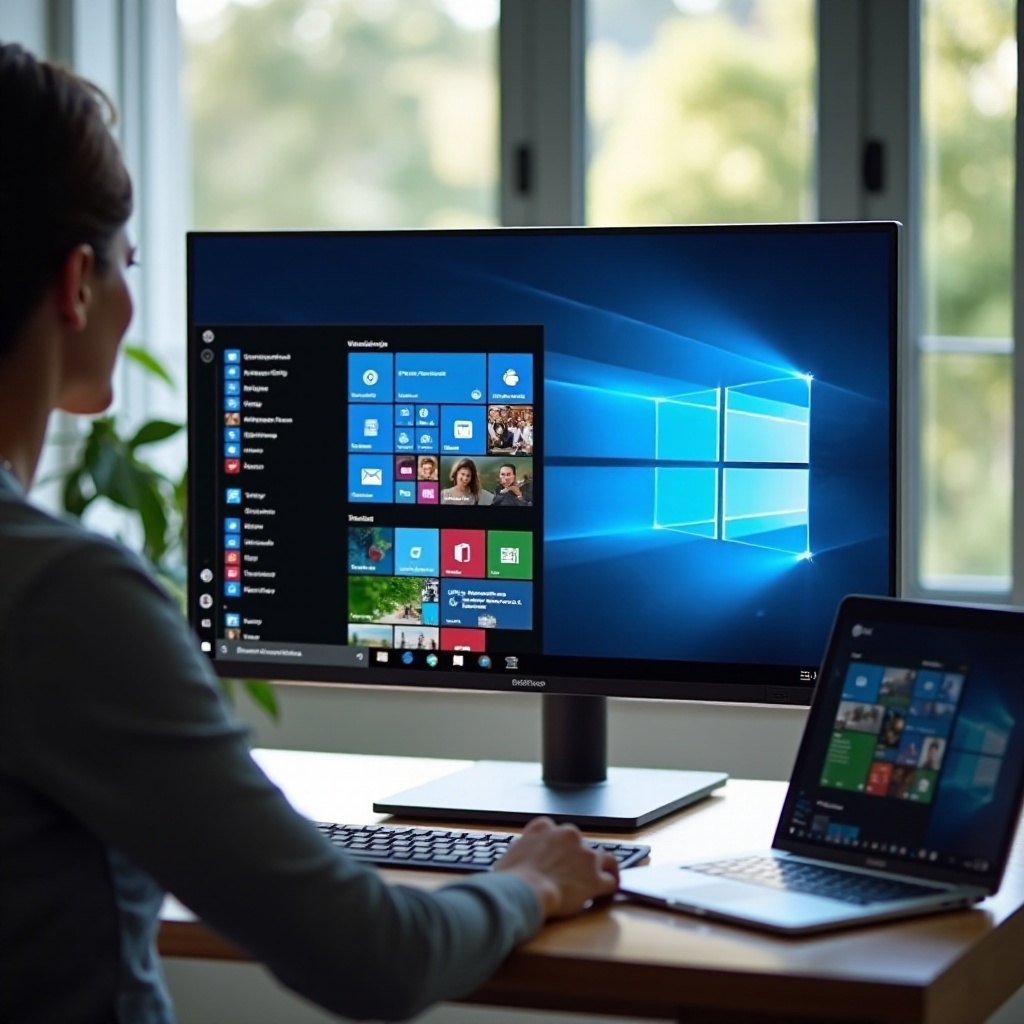
Configuraciones de seguridad y privacidad
Proteger tus datos y mantener la privacidad son primordiales. Windows 10 proporciona varias herramientas para asegurar tu información:
-
Configuraciones de Windows Defender: Asegúrate de que tu antivirus esté funcionando efectivamente accediendo a Configuración > Actualización y Seguridad > Seguridad de Windows. Escaneos regulares protegen contra amenazas maliciosas.
-
Gestionar configuraciones de privacidad: Personaliza qué datos compartes con Microsoft navegando a Configuración > Privacidad, donde puedes ajustar los permisos de las aplicaciones para prevenir filtraciones de datos innecesarias.
Asegurar tu escritorio garantiza tranquilidad y te permite solucionar problemas diarios con confianza.
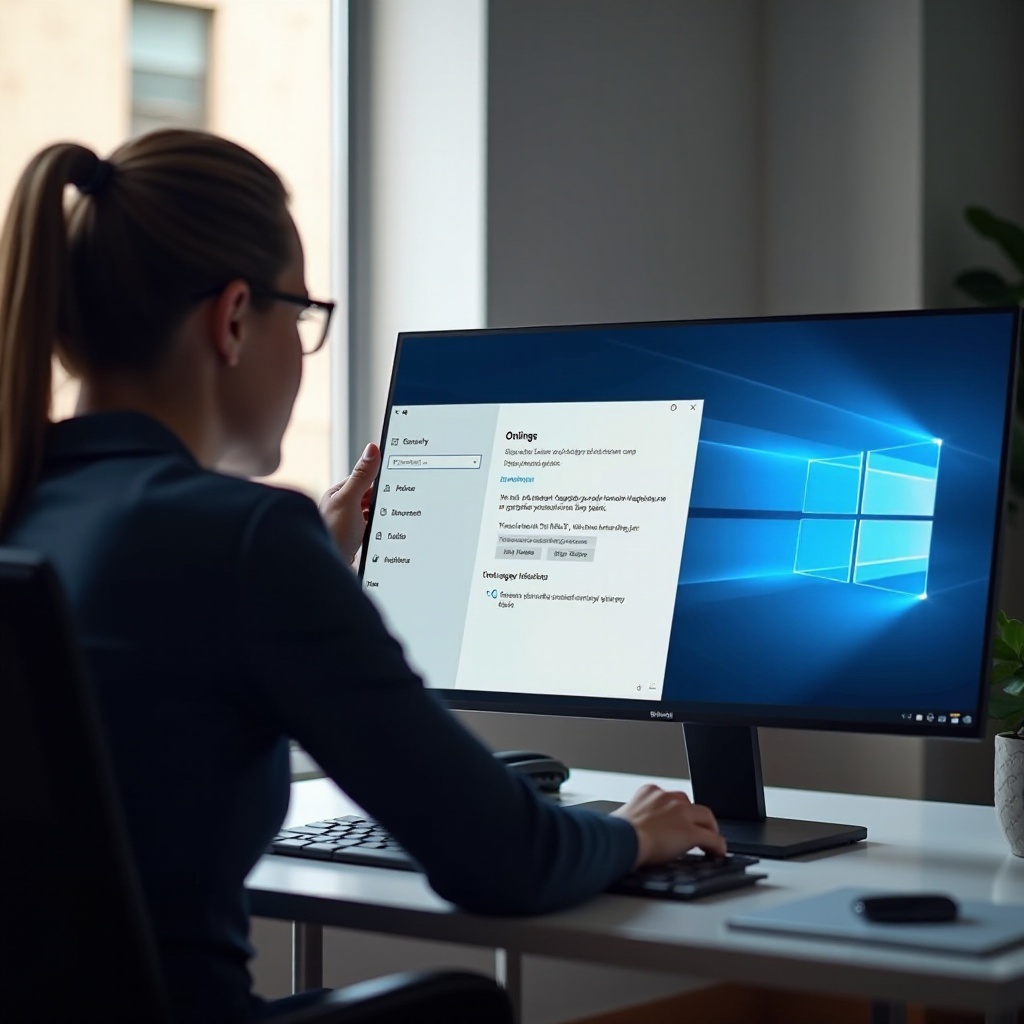
Resolviendo problemas comunes del escritorio
Incluso con un escritorio optimizado, pueden surgir problemas. Aquí te mostramos cómo abordar algunos desafíos comunes:
-
Lenta performance: Si la lentitud persiste, revisa cualquier proceso redundante en segundo plano y realiza escaneos de malware. Además, limpia archivos innecesarios de tu disco duro.
-
Bloqueos del sistema: Estos a menudo provienen de software en conflicto o controladores desactualizados. Mantente actualizado con los últimos parches a través de Windows Update y revisa la compatibilidad de tus aplicaciones.
Al comprender las técnicas de resolución de problemas, puedes mantener tu escritorio en condiciones óptimas. Concluyamos con un breve resumen.
Conclusión
Personalizar y optimizar tu escritorio de Windows 10 puede mejorar radicalmente tu experiencia de usuario. Desde configuraciones visuales y ajustes de rendimiento hasta utilizar las funciones del sistema y asegurar la seguridad, cada paso es vital para crear un entorno productivo. Ajusta y revisa estas estrategias periódicamente para mantener un escritorio que se adapte perfectamente a tus necesidades en evolución.
Preguntas Frecuentes
¿Cómo puedo mejorar el rendimiento de mi escritorio con Windows 10?
Para mejorar el rendimiento, gestiona las aplicaciones de inicio, ajusta la configuración de energía a Alto Rendimiento y monitorea el uso de recursos a través del Administrador de tareas para una eficiencia óptima.
¿Cuáles son las mejores formas de personalizar mi escritorio con Windows 10?
La personalización implica cambiar fondos de pantalla, aplicar temas, usar el modo oscuro y organizar íconos en carpetas. Además, adapta tu barra de tareas para acceder rápidamente a tus programas más usados.
¿Cómo soluciono problemas comunes en mi escritorio con Windows 10?
Para problemas comunes, realiza escaneos regulares de malware, limpia tu disco duro y mantén tanto tu software como tus controladores actualizados. Para fallos, verifica aplicaciones incompatibles o controladores defectuosos y actualízalos según sea necesario.