
 By
By Introducción
Tomas tu teléfono y ves una avalancha de notificaciones. La mayoría pueden esperar. Unas pocas no. Ese es el momento en que te preguntas: ¿puedes aplicar No molestar a ciertos contactos? La respuesta corta es sí. Con la configuración adecuada, puedes dejar que los VIP se cuelen mientras mantienes a los demás en silencio. También puedes silenciar solo a unas pocas personas y dejar al resto como de costumbre. Si prefieres un enfoque quirúrgico, puedes silenciar un único hilo en la mayoría de las apps de mensajería.
Esta guía muestra pasos claros para iPhone y Android. Aprenderás dos modelos simples: permitir solo a personas elegidas o silenciar solo a personas específicas. Cubriremos Enfoque en iOS, Omitir Enfoque, excepciones de DND en Android, contactos destacados, conversaciones prioritarias y herramientas de Samsung y Pixel. También verás controles por aplicación en iMessage, Google Mensajes, WhatsApp y Telegram.
Después de configurar lo básico, puedes automatizar el tiempo de silencio en función de tu horario. Si algo sale mal, la sección de solución de problemas te ayuda a arreglarlo rápido. Empecemos con una respuesta rápida para que sepas qué es posible en tu dispositivo.
Respuesta rápida: qué puedes y no puedes hacer en iOS y Android
Aquí tienes el resumen antes de pasar a los pasos.
-
iPhone: Puedes permitir llamadas y notificaciones de contactos específicos dentro de un Enfoque. Puedes invertir el modelo y silenciar solo a ciertos contactos. Para casos en los que deben poder comunicarse contigo, puedes activar Omitir Enfoque en un contacto para que las llamadas o mensajes siempre te alerten, incluso con Enfoque o en modo Silencio. Puedes silenciar hilos de mensajes individuales y asignar tonos silenciosos por contacto. No puedes ejecutar el No molestar clásico y Enfoque con reglas separadas al mismo tiempo. Enfoque ha sustituido al antiguo No molestar en Ajustes.
-
Android: Puedes configurar DND para permitir llamadas y mensajes de personas específicas, como contactos destacados o cualquiera guardado en Contactos. Puedes marcar conversaciones prioritarias que omiten DND. En Samsung y Pixel, puedes afinar DND dentro de Modos o Hora de dormir. Puedes silenciar o archivar conversaciones individuales en las apps de mensajería. Los nombres varían según el dispositivo, pero las opciones existen.
Ambas plataformas te dan dos caminos claros:
1) Lista de permitidos: deja pasar a personas elegidas y silencia a todos los demás.
2) Lista de silencio: silencia a ciertas personas y mantén audible al resto.
Ahora ya conoces las opciones generales. A continuación, crearemos una lista de permitidos limpia en iPhone usando Enfoque.
Conceptos básicos de iPhone: Enfoque vs. No molestar clásico y cómo funcionan las excepciones
Apple unificó No molestar en Enfoque. Sigues teniendo tiempo de silencio, pero con más control. Cada Enfoque, como No molestar, Sueño, Trabajo o uno personalizado, tiene dos áreas clave: Personas y Apps.
- Personas te permite elegir quién puede romper el silencio con llamadas y notificaciones. Puedes alternar entre Permitir notificaciones de y Silenciar notificaciones de.
- Apps te permite elegir qué apps pueden notificarte durante ese Enfoque.
Las llamadas tienen reglas adicionales. Puedes permitir llamadas de Todos, Solo contactos, Favoritos o Solo personas permitidas. También puedes permitir llamadas repetidas. Si alguien vuelve a llamar en una ventana breve, la segunda llamada puede sonar.
Las notificaciones sensibles al tiempo pueden saltarse algunos modos de Enfoque. Las apps deciden qué es sensible al tiempo y puedes activarlo por Enfoque. Compartir entre dispositivos sincroniza Enfoque entre tu iPhone, Apple Watch, iPad y Mac. Esto crea una experiencia de silencio coherente. También puede propagar un error entre dispositivos, así que revisa tus ajustes en cada dispositivo.
Con estos conceptos básicos, ahora puedes crear una lista de permitidos que deje pasar solo a tus VIP mientras todo lo demás permanece en silencio.
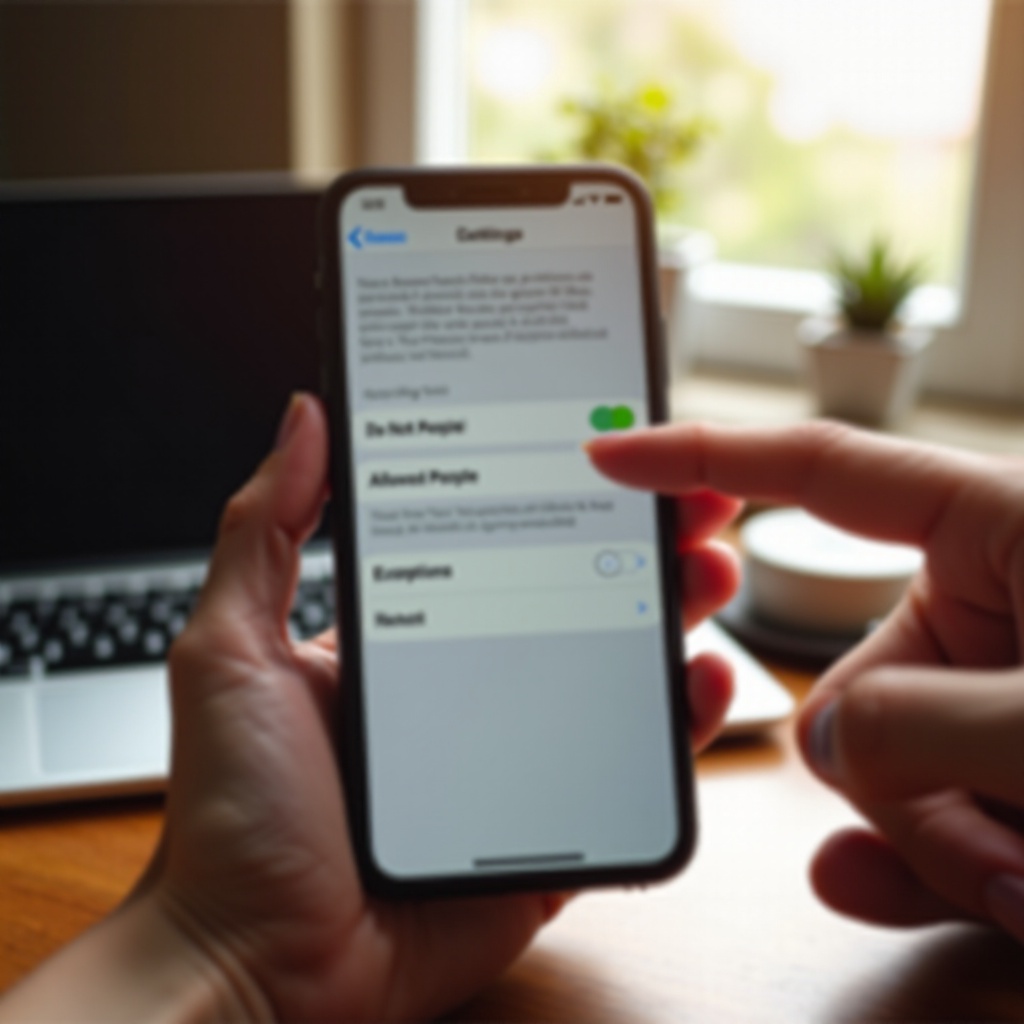
iPhone: permite solo a personas específicas con Personas permitidas en un Enfoque
Usa esta configuración cuando quieras que solo ciertos contactos se comuniquen contigo. Es ideal para la familia, tu pareja o tu gerente. Todo lo demás permanece en silencio hasta que estés listo.
Haz esto:
1) Abre Ajustes > Enfoque.
2) Crea un nuevo Enfoque o selecciona No molestar.
3) Toca Personas.
4) Elige Permitir notificaciones de.
5) Toca el icono de más y selecciona los contactos que quieres permitir.
6) Configura Llamadas de en Solo personas permitidas, o usa Favoritos si ya mantienes una lista de Favoritos.
7) Decide si quieres activar Llamadas repetidas para intentos urgentes consecutivos.
8) Toca Apps y permite solo las apps esenciales si lo necesitas.
9) Activa Compartir entre dispositivos si quieres que la regla se aplique en tu Apple Watch y Mac.
Pruébalo:
– Pide a un contacto permitido que te llame o te envíe un mensaje. Deberías oírlo o verlo.
– Pide a un contacto no permitido que te escriba. Debería llegar en silencio.
Esto crea el filtro más estricto y reduce el ruido rápidamente. Si no necesitas un filtro duro y solo quieres silenciar a una o dos personas, la siguiente sección muestra cómo invertir el modelo.
iPhone: silenciar contactos específicos con Silenciar notificaciones de
A veces te gustan tus alertas normales. Solo necesitas un descanso de una o dos personas. Puedes crear un Enfoque que silencie solo a contactos específicos y deje a los demás audibles.
Configúralo:
1) Ve a Ajustes > Enfoque y crea un Enfoque personalizado, por ejemplo, Silencio selectivo.
2) Toca Personas.
3) Cambia a Silenciar notificaciones de.
4) Toca el icono de más y añade los contactos que quieres silenciar.
5) En Llamadas de, elige Todos o Solo contactos para que otros aún puedan comunicarse contigo.
6) Decide si permitir Llamadas repetidas para llamadas urgentes consecutivas.
7) Añade un horario si quieres que este Enfoque se active automáticamente durante las horas de trabajo o por las tardes.
Casos de uso:
– Silenciar a un amigo parlanchín durante un proyecto importante.
– Mantener en silencio a un comercial persistente mientras monitoreas otras líneas.
– Pausar un chat grupal dejando audible la línea familiar.
Este enfoque es flexible y rápido de activar. Para personas que deben poder llegar a ti siempre, incluso durante el sueño o emergencias, usa Omitir Enfoque.
iPhone: usa Omitir Enfoque para llamadas y mensajes por contacto
Omitir Enfoque es un interruptor por contacto que hace que las llamadas o mensajes de esa persona te alerten incluso cuando tu teléfono está en un Enfoque o en modo Silencio. Úsalo para personas que deben poder comunicarse contigo pase lo que pase.
Actívalo:
1) Abre Contactos.
2) Selecciona a la persona.
3) Toca Editar.
4) Toca Tono de llamada y activa Omitir Enfoque para llamadas. Elige un tono y toca OK/Listo.
5) Toca Tono de mensaje y activa Omitir Enfoque para mensajes. Elige un tono y toca OK/Listo.
6) Guarda.
Notas:
– Omitir Enfoque anula Enfoque y el modo Silencio, así que oirás las alertas.
– Úsalo para tu pareja, un cuidador o un contacto crítico de guardia.
– Revisa estos ajustes con frecuencia. Los roles cambian y tu lista debe reflejarlo.
Si usas Android, la siguiente sección mapea controles similares mediante excepciones de DND, contactos destacados y conversaciones prioritarias.
Conceptos básicos de Android: excepciones de No molestar para personas, conversaciones y apps
No molestar de Android mantiene audibles las alarmas y las personas elegidas mientras silencia al resto. Los menús varían por dispositivo, pero la estructura es similar.
Encuéntralo:
– Ve a Ajustes > Notificaciones > No molestar. En algunos dispositivos es Ajustes > Sonido y vibración > No molestar.
Controles clave:
– Personas: Permite llamadas o mensajes de Contactos destacados, Contactos o Cualquiera. Algunos dispositivos te permiten elegir personas específicas.
– Conversaciones: Marca ciertos hilos como prioritarios para que se salten DND.
– Apps y alarmas: Elige las apps que pueden notificar durante DND. Las alarmas y temporizadores normalmente omiten DND por defecto.
– Horarios: Configura reglas por tiempo, calendario o eventos para que DND se active automáticamente.
Busca una excepción de llamador repetido. Cuando está activada, una segunda llamada en una ventana breve suena. Samsung llama a la automatización Modos y Rutinas y coloca los ajustes de DND dentro de cada Modo. Pixel integra Hora de dormir con DND para el control nocturno.
Con esa base, promovamos a tus VIP usando estrellas y etiquetas de prioridad para que siempre te alcancen.
Android: contactos destacados y conversaciones prioritarias para que los VIP se salten DND
Los contactos destacados y las conversaciones prioritarias son la forma más rápida de dar a alguien estatus de VIP en Android. Una vez configurado, esas personas o hilos omiten DND.
Contactos destacados:
1) Abre la app Contactos.
2) Abre un contacto y toca la estrella para añadirlo a favoritos.
3) Abre Ajustes > No molestar > Personas.
4) Configura Llamadas en Solo contactos destacados. Haz lo mismo para Mensajes si está disponible.
Conversaciones prioritarias en Google Mensajes:
1) Abre Google Mensajes.
2) Mantén presionado un hilo.
3) Toca la campana o la opción de prioridad. En algunas versiones, abre el hilo, toca los tres puntos y elige Detalles, luego Prioridad.
4) En Ajustes > No molestar > Conversaciones, asegúrate de que las Conversaciones prioritarias puedan interrumpir.
Ahora, cuando DND esté activado, los contactos destacados y los hilos prioritarios alertan mientras los demás permanecen en silencio. Samsung y Pixel añaden controles extra que hacen estas reglas aún más flexibles.
Samsung Galaxy y Google Pixel: excepciones de personas, Modos y ajustes finos de Hora de dormir
Samsung Galaxy con One UI añade una potente automatización alrededor de DND.
Pasos en Samsung:
– Abre Ajustes > Modos y Rutinas.
– Elige un Modo como Sueño, Trabajo, Conducción o crea uno.
– Dentro del Modo, abre los ajustes de No molestar.
– En Permitido durante No molestar, añade Personas, Apps y Alarmas.
– Activa Modos por tiempo, ubicación, uso de apps o una rutina. Cada Modo puede permitir un conjunto diferente de personas.
Google Pixel ofrece un conjunto de herramientas limpio y enfocado:
– Ve a Ajustes > Notificaciones > No molestar.
– Toca Personas para permitir Llamadas y Mensajes de contactos destacados o específicos.
– Usa Hora de dormir en Bienestar digital para silenciar el teléfono por la noche permitiendo que las personas elegidas suenen.
– Vincula DND a horarios o eventos del calendario para que se active durante reuniones.
Estas herramientas del fabricante facilitan crear perfiles de silencio conscientes del contexto. Si necesitas controlar solo hilos individuales o chats grupales, los controles por app funcionan mejor.
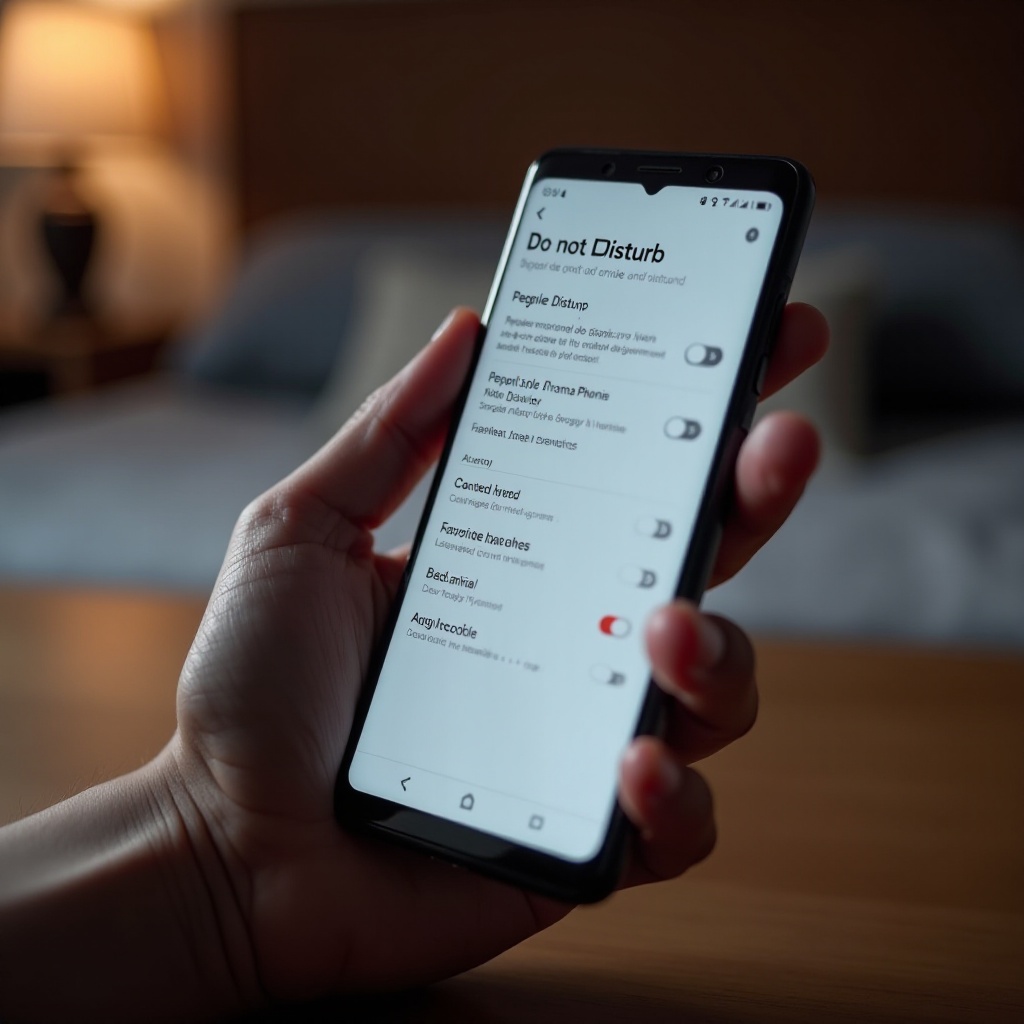
Controles por aplicación: silencia contactos individuales en iMessage, Google Mensajes, WhatsApp, Telegram y más
Las apps de mensajería te dan un control fino a nivel de conversación. Es perfecto cuando DND te parece demasiado amplio para tus necesidades.
iMessage en iPhone:
– Abre Mensajes.
– Desliza a la izquierda en una conversación y toca Ocultar avisos. O abre el hilo, toca el nombre del contacto y activa Ocultar avisos.
– También puedes asignar un Tono de mensaje silencioso para un contacto en Contactos > Editar > Tono de mensaje.
Google Mensajes en Android:
– Abre una conversación.
– Toca la campana para silenciar. O abre los detalles y desactiva Notificaciones.
– También puedes marcar una conversación como Prioritaria para omitir DND.
WhatsApp:
– Abre un chat.
– Toca el nombre del contacto.
– Toca Silenciar notificaciones. Elige 8 horas, 1 semana o Siempre. También puedes configurar Notificaciones personalizadas y elegir un tono silencioso.
Telegram:
– Abre un chat.
– Toca el nombre del contacto.
– Toca Notificaciones y elige una duración o desactiva las notificaciones para ese chat. También puedes configurar tonos personalizados.
Otras apps:
– La mayoría de las apps de mensajería admiten silencios por chat. Busca el icono de campana, Silenciar o Notificaciones en los ajustes del chat.
– Muchas apps de Android ofrecen canales de notificación. Puedes configurar un canal en silencio manteniendo otros altos.
Si tu día sigue un patrón, puedes convertir todos estos ajustes en rutinas fiables que se ejecuten sin toques constantes.
Flujos prácticos y automatizaciones: tiempo de silencio basado en hora, ubicación y rutinas
Puedes automatizar Enfoque y DND para que encajen con tu horario. Esto reduce los cambios manuales y evita errores.
Automatizaciones de Enfoque en iPhone:
– Tiempo: En Ajustes > Enfoque, abre un Enfoque y añade un Horario. Establece horas de trabajo para permitir solo a tu equipo.
– Ubicación: Activa un Enfoque en tu oficina para dejar pasar a compañeros y silenciar a otros.
– App: Activa un Enfoque cuando abras una app que requiera concentración, como una herramienta de reuniones.
– Activación inteligente: Permite que iOS active un Enfoque según patrones.
Horarios de DND en Android:
– Tiempo: En Ajustes > No molestar, añade un horario para horas de sueño o bloques de trabajo profundo.
– Eventos del calendario: Activa DND durante eventos con estado Ocupado.
– Conducción: Muchos dispositivos activan DND automáticamente al conducir por seguridad.
Modos y Rutinas en Samsung:
– Crea un modo Trabajo que permita a tu jefe y equipo, un modo Sueño que permita a la familia y un modo Gimnasio que silencie a todos.
– Añade desencadenantes como hora, ubicación, red Wi‑Fi o apertura de apps.
Hora de dormir en Google Pixel:
– Silencia el dispositivo por la noche manteniendo audibles a los VIP con excepciones de Personas.
La automatización garantiza que no olvides activar o desactivar los modos de silencio. Si algo no funciona como planeaste, la siguiente sección te ayuda a corregirlo rápido.
Solución de problemas: contactos permitidos que no suenan, llamadas repetidas, wearables y precauciones con SIM dual
Si un contacto permitido aún no logra comunicarse, realiza estas comprobaciones.
Básicos:
1) Volumen y tono: Asegúrate de que el interruptor Timbre/Silencio del iPhone no esté en silencio si esperas timbres audibles, y sube el volumen en ambas plataformas.
2) Estado de Enfoque o DND: Confirma qué Enfoque o DND está activo. Puede que haya un Enfoque programado.
3) Datos del contacto: Asegúrate de que el número en el contacto coincide exactamente con el del llamante, incluidos los prefijos de país.
Específico de iPhone:
– Lista de Personas del Enfoque: Confirma que la persona esté en Personas permitidas o no esté en Silenciar notificaciones de.
– Llamadas de: Si Llamadas de está en Solo personas permitidas pero la persona no está en la lista, las llamadas no sonarán.
– Omitir Enfoque: Si necesitas una anulación garantizada, actívala para ese contacto.
– Apple Watch: Si Compartir entre dispositivos está activado, tu Watch puede reflejar Enfoque y entregar alertas en tu muñeca en lugar del teléfono. Revisa los ajustes de Enfoque del Watch.
– Sensibles al tiempo: Actívalo si una app necesita saltarse el silencio con alertas urgentes.
– Llamantes desconocidos: Si Silenciar desconocidos está activado, los números desconocidos no sonarán aunque DND esté desactivado.
Específico de Android:
– Contactos destacados: Verifica la estrella en el contacto y que DND permita Contactos destacados para Llamadas y Mensajes.
– Conversaciones prioritarias: Asegúrate de que el hilo esté marcado como Prioritario y que DND permita Conversaciones prioritarias.
– Canales de notificación: En Ajustes > Apps > Nombre de la app > Notificaciones, confirma que el canal correcto esté permitido y no esté en Silencio.
– Capas de DND del fabricante: En Samsung, revisa tanto DND como la lista Permitidos del Modo activo. En Pixel, revisa los ajustes de DND en Hora de dormir.
– Llamantes repetidos: Activa las excepciones de llamadas repetidas si esperas segundas llamadas urgentes.
Consejos para SIM dual:
– Verifica qué línea usa un contacto y que ambas líneas permitan llamadas en los ajustes de DND.
– Algunos dispositivos aplican las reglas de DND por SIM para llamadas. Revisa los ajustes de llamadas por línea si están disponibles.
Si los problemas persisten, reinicia el teléfono y prueba de nuevo. Como último recurso, elimina y vuelve a añadir el contacto y añádelo a la lista. Con una configuración funcionando, ahora puedes concentrarte sin perder lo que importa.
Conclusión
Puedes aplicar No molestar a ciertos contactos de varias formas efectivas. Crea un Enfoque o perfil de DND que permita solo a los VIP, o crea uno que silencie a unas pocas personas y mantenga audible al resto. En iPhone, Omitir Enfoque garantiza alertas críticas. En Android, los contactos destacados y las conversaciones prioritarias ofrecen el mismo resultado.
Combina silencios por app con automatizaciones programadas para crear una configuración tranquila y fiable que funcione sola. Haz una prueba y deja que trabaje por ti. Tendrás menos distracciones sin perder lo que realmente importa.
Preguntas frecuentes
¿Cómo hago para que solo los VIP suenen mientras silencio a todos los demás?
En iPhone: Ajustes > Concentración > elige un modo de Concentración > Personas > Permitir notificaciones de > agrega VIP; luego configura Llamadas de en Solo personas permitidas. En Android: Ajustes > No molestar > Personas, establece Llamadas y Mensajes en Contactos destacados; luego marca como destacados a los VIP en Contactos. En Samsung, usa Modos y rutinas y añade Personas en Permitidos durante No molestar. Haz una prueba con una llamada y un mensaje de texto de un VIP y de un no VIP para confirmarlo.
¿Por qué mi contacto permitido no logra interrumpir No molestar?
Verifica el número de teléfono exacto en la ficha del contacto y que coincidan los códigos de país. En iPhone, confirma que esté en Personas permitidas y que Llamadas de esté configurado correctamente; considera usar Omisión de emergencia para esa persona. En Android, verifica que esté destacado y que No molestar permita contactos destacados y conversaciones prioritarias. Asegúrate de que el canal de notificaciones de la app no esté silenciado y revisa los ajustes del Modo de Samsung o de Hora de dormir en Pixel. Confirma también el volumen del timbre y que el dispositivo no esté en un modo de silencio o modo cine independiente.
¿Puedo silenciar solo a una persona sin usar No molestar?
Sí. Usa el silenciamiento por aplicación. iMessage: abre la conversación y usa Ocultar alertas, o asigna un tono de texto silencioso en el contacto. Google Messages: abre la conversación y toca la campana para silenciar. WhatsApp o Telegram: abre el chat, ve a Notificaciones y silencia por un período o siempre; también puedes elegir un tono silencioso. Si también necesitas silenciar las llamadas de esa persona, asígnale un tono de llamada silencioso en su contacto. Para un control más amplio que también cubra las llamadas, usa un modo de Concentración de iPhone con Silenciar notificaciones de o No molestar de Android con excepciones de personas donde esté disponible.