
 By
By Introducción
Administrar archivos en tu Oculus Quest 2 a través de un PC mejora tu experiencia de realidad virtual, proporcionando más flexibilidad con juegos, aplicaciones y medios. Acceder a estos archivos puede parecer intimidante, pero con los pasos correctos, es sencillo y eficiente. Esta guía cubre todo lo necesario para asegurar un acceso y manejo de archivos fluidos.
Preparando tus Dispositivos
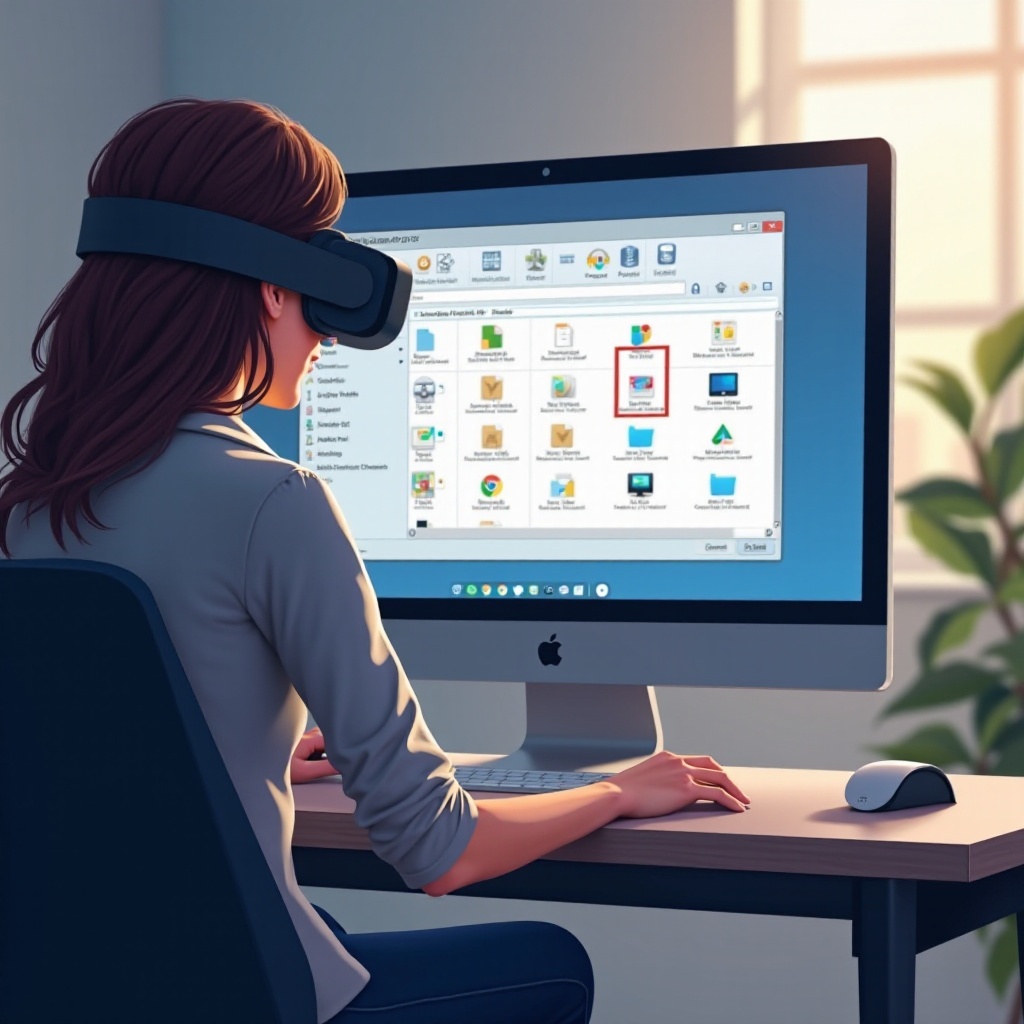
La preparación adecuada de tus dispositivos es crucial para una conexión sin problemas entre tu Oculus Quest 2 y tu PC. Esto es lo que necesitas:
- Hardware y Software Requeridos: Asegúrate de tener un cable USB-C compatible o el cable oficial Oculus Link. Tu PC debe tener Windows 10 o 11. Además, descarga e instala la aplicación de escritorio Oculus desde el sitio web oficial.
- Asegurar la Compatibilidad del PC: Verifica que tu PC cumpla con los requisitos mínimos para Oculus Link. Debe tener un puerto USB-C y una GPU compatible. Actualiza regularmente los controladores de tu tarjeta gráfica para mantener un rendimiento óptimo.
Con el equipo y software listos, el proceso de conexión es el siguiente paso para acceder a los archivos de Quest 2 sin esfuerzo.
Estableciendo una Conexión
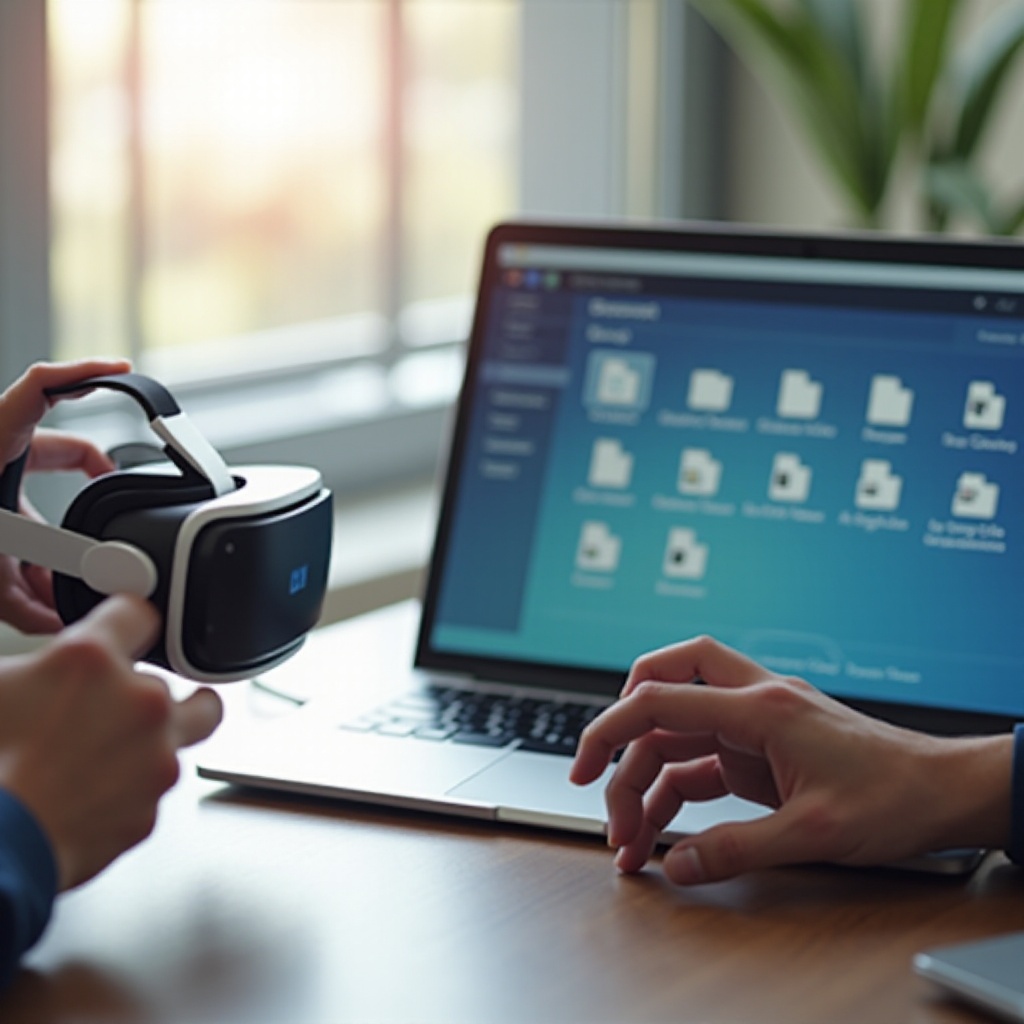
Conectar tu Oculus Quest 2 a un PC es simple si sigues estos pasos:
- Configuración de Oculus Link: Abre la aplicación de escritorio Oculus en tu PC. Enciende el Quest 2 y ponte el visor. Conecta el cable USB-C desde la PC al visor. Cuando se te solicite en el visor, selecciona ‘Habilitar Oculus Link’.
- Conectando Quest 2 al PC: En la aplicación Oculus en tu PC, explora el contenido de tu visor una vez que la conexión esté activa. Asegúrate de que el firmware de tu Quest 2 esté actualizado para disfrutar de todas las funcionalidades. Realiza las actualizaciones necesarias antes de continuar.
Después de lograr una conexión estable, es hora de explorar y gestionar archivos en tu dispositivo de VR.
Navegando el Sistema de Archivos de Quest 2
Con tu Quest 2 vinculado al PC, acceder a varios archivos se vuelve fácil.
- Accediendo a Archivos de Juegos: Navega a la sección ‘Dispositivos’ en la aplicación Oculus y selecciona tu Quest 2. Haz clic en ‘Almacenamiento Interno Compartido’ para examinar tus juegos y aplicaciones listos para gestión o transferencia.
- Gestionando Medios y Datos de Aplicaciones: Usa el Explorador de Archivos de Windows para copiar, mover o eliminar fácilmente fotos, videos y datos de aplicaciones. Siempre respalda archivos esenciales para evitar pérdidas accidentales.
Si surgen problemas, las técnicas de solución de problemas pueden ayudar a resolver inconvenientes comunes de conectividad y acceso.
Solucionando Problemas Comunes
Ocasionalmente, podrías experimentar problemas mientras intentas acceder a archivos de Quest 2. Aquí te explicamos cómo abordar algunos problemas comunes:
- Problemas de Conexión: Si el visor no se conecta, verifica que no haya un cable o puerto defectuoso. Prueba diferentes conexiones para verificar si es un problema de hardware. Reinicia ambos dispositivos para refrescar las conexiones.
- Errores de Acceso a Archivos: En caso de falla de acceso, actualiza la aplicación Oculus. Ve a ‘Configuración’, haz clic en ‘Reparar Oculus’ y sigue las instrucciones para resolver conflictos de software.
Conocer estas estrategias de solución de problemas ayuda a mantener operaciones fluidas. Para usuarios que desean más de su Quest 2, considera la gestión avanzada con herramientas de terceros.
Consejos Avanzados para la Gestión de Archivos
Para expandir funcionalidades más allá del acceso básico a archivos, prueba estos consejos avanzados:
- Usar SideQuest para Acceso Mejorado: Instala SideQuest en tu PC para desbloquear más opciones de gestión de contenido VR. Esta herramienta permite la carga lateral de aplicaciones personalizadas y juegos no disponibles en la tienda oficial.
- Personalización y Modificación: Modifica o personaliza de manera segura tus juegos con mods. Siempre respalda los archivos originales antes de hacer cambios para asegurar la seguridad de los datos y una fácil restauración si es necesario.
Estos métodos avanzados te permiten personalizar tu experiencia VR a tus preferencias, mejorando aún más el uso de tu Oculus Quest 2.
Conclusión
Acceder y gestionar efectivamente los archivos de Oculus Quest 2 a través de un PC mejora tu involucración general en la VR. A través del establecimiento de conexiones, la navegación por sistemas de archivos, la solución de problemas y el uso de herramientas avanzadas, aseguras un viaje de VR enriquecido y productivo. Comienza a explorar hoy para desbloquear todo el potencial de tu dispositivo Oculus.
Preguntas Frecuentes
¿Cómo aseguro que mi PC sea compatible con Oculus Quest 2?
Consulta el sitio web de Oculus para conocer los requisitos mínimos de hardware y software y asegúrate de que los controladores gráficos estén actualizados para el soporte de Oculus Link.
¿Qué debo hacer si mi Quest 2 no se conecta a mi PC?
Cambia los cables o puertos USB. Reinicia tanto el PC como el Quest 2. Asegúrate de que todo el software esté actualizado y funcione correctamente.
¿Puedo modificar los archivos del juego en el Quest 2?
Sí, mediante herramientas como SideQuest, pero siempre haz una copia de seguridad de los archivos originales primero para asegurar una modificación segura y fácil restauración.