
 By
By Introducción
Transforma tu Raspberry Pi en un potente centro multimedia instalando Android TV. Este proceso permitirá el acceso a innumerables aplicaciones y servicios de transmisión, haciendo que tu TV sea más inteligente que nunca. Ya seas un entusiasta del bricolaje o te estés adentrando en el mundo de las modificaciones tecnológicas, esta guía te proporciona los pasos y la información necesarios para optimizar la configuración de tu Raspberry Pi.
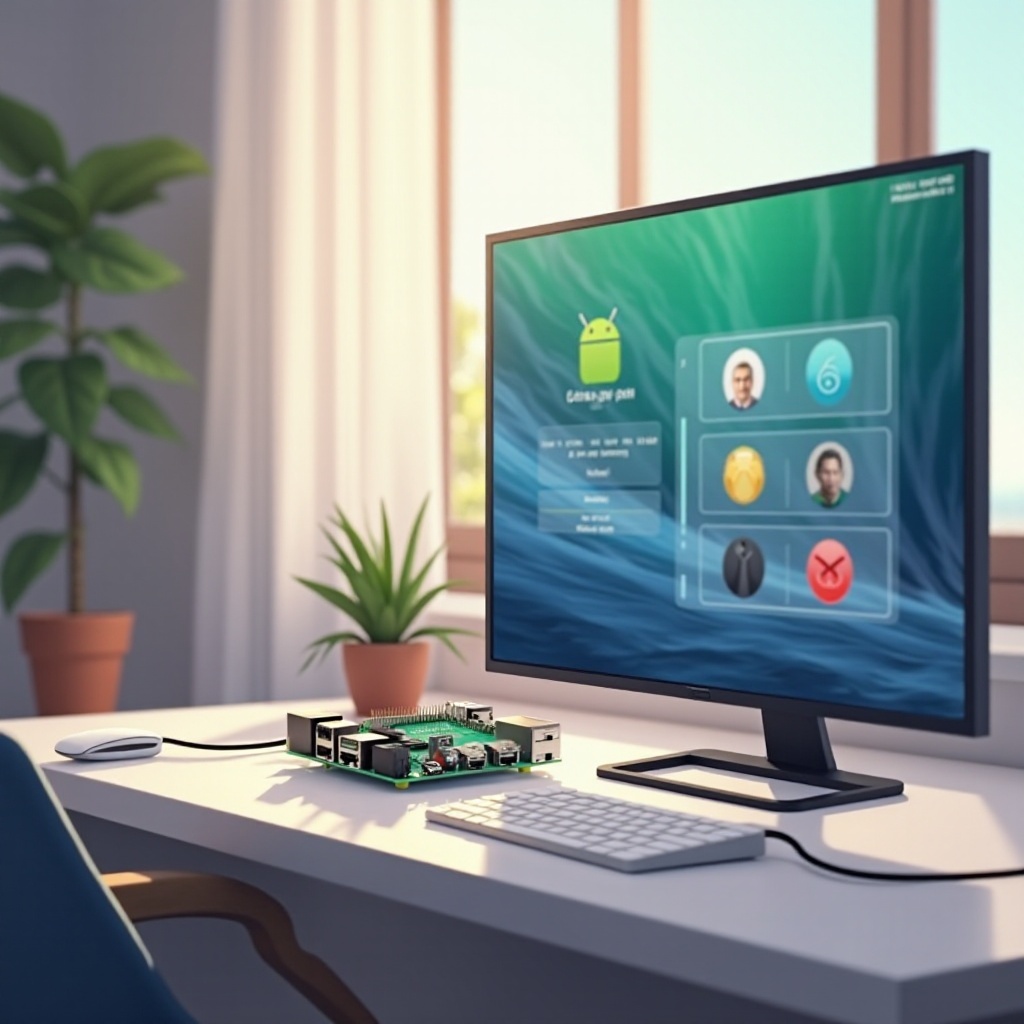
Elementos Esenciales de Preparación
Antes de embarcarte en esta transformación, reúne todos los elementos necesarios y descarga el software requerido para garantizar un proceso de instalación sin problemas.
-
Hardware y Accesorios Necesarios:
Necesitarás una Raspberry Pi (se recomiendan los modelos 3 o 4 para un rendimiento óptimo), una tarjeta microSD (de 16GB o más grande para el sistema y las aplicaciones), una fuente de alimentación compatible, un cable HDMI, teclado y ratón USB. Opcionalmente, se recomienda una carcasa protectora para tu Raspberry Pi. -
Adquirir el OS de Android TV:
Descarga el sistema operativo de Android TV diseñado para Raspberry Pi desde fuentes confiables como LineageOS. Asegúrate de elegir la versión que se adapte a tu modelo de Raspberry Pi. También necesitarás una herramienta como Balena Etcher para flashear el OS en tu tarjeta microSD.
Pasos Detallados de Instalación
Con tus componentes y software listos, puedes proceder con la instalación, convirtiendo tu Raspberry Pi en un sistema de Android TV.
- Preparando la Tarjeta MicroSD:
- Usa Balena Etcher para flashear la imagen de Android TV OS en la tarjeta microSD.
- Inserta la microSD en tu computadora o usa un adaptador USB.
-
Abre Balena Etcher, selecciona la imagen de Android TV, elige tu tarjeta microSD como destino y selecciona ‘Flash’.
-
Instalando el OS de Android TV:
-
Una vez completado, expulsa la tarjeta microSD de manera segura e insértala en la Raspberry Pi.
-
Conectar a tu Televisión:
- Usa un cable HDMI para conectar la Raspberry Pi a tu TV.
- Enciende la Raspberry Pi; sigue las instrucciones de configuración en pantalla con un teclado y ratón USB.
Estos pasos te guían a través del proceso de configuración básica, allanando el camino para configuraciones adicionales.
Configuración de tu Configuración de Android TV
Habiendo instalado Android TV, configurar el sistema es esencial para maximizar tu experiencia de visualización. Adapta la interfaz a tu gusto para un funcionamiento óptimo.
-
Configuración y Configuración Inicial:
Completa la configuración guiada de Android TV conectándote a Wi-Fi y accediendo a tu cuenta de Google. Ajusta la configuración de pantalla, incluidas la resolución y el overscan, para que coincidan con tu TV para la mejor visualización. -
Personalizando tu Interfaz:
Organiza y prioriza aplicaciones y configuraciones para optimizar el acceso. Modifica los ajustes de idioma, zona horaria y accesibilidad según sea necesario.
Una configuración adecuada asegura que tu experiencia de usuario sea fluida y personalizada, lista para la transmisión y funcionalidades adicionales.
Principales Aplicaciones y Funciones para Explorar
Con tu sistema configurado, explora una serie de aplicaciones y características que ofrece Android TV para mejorar tu configuración de entretenimiento.
-
Aplicaciones de Transmisión Imprescindibles:
Instala aplicaciones populares como Netflix, Hulu, Disney+ y YouTube para asegurar una amplia gama de contenido. Verifica la compatibilidad con tu Raspberry Pi para evitar problemas de rendimiento. -
Potenciando la Funcionalidad con Complementos:
Explora complementos como Kodi para la organización de medios, Plex para la transmisión entre dispositivos o VLC para opciones de reproducción de medios diversas.
Estas aplicaciones y complementos permiten que tu Android TV sirva como un robusto centro multimedia, enriqueciendo tu experiencia de visualización.
Solución de Problemas y Optimización
Encontrar problemas es un aspecto común de las modificaciones tecnológicas. Aquí hay problemas comunes que podrías enfrentar y sus soluciones.
-
Solucionando Problemas de Instalación:
Si enfrentas problemas de arranque, verifica la integridad de tu tarjeta microSD o intenta volver a flashear la imagen del OS. Asegúrate de que todos los cables estén conectados de forma segura. -
Mejorando el Rendimiento y la Calidad de Transmisión:
Para problemas de rendimiento o mala calidad de transmisión, verifica la estabilidad de tu internet. Cuando sea posible, usa una conexión Ethernet en lugar de Wi-Fi. Ajusta la configuración de gráficos para que coincida con las capacidades de tu dispositivo para un rendimiento más fluido.
Resolver estos desafíos asegura que tu sistema funcione de manera efectiva, ofreciendo una experiencia de usuario sin inconvenientes.
Conclusión
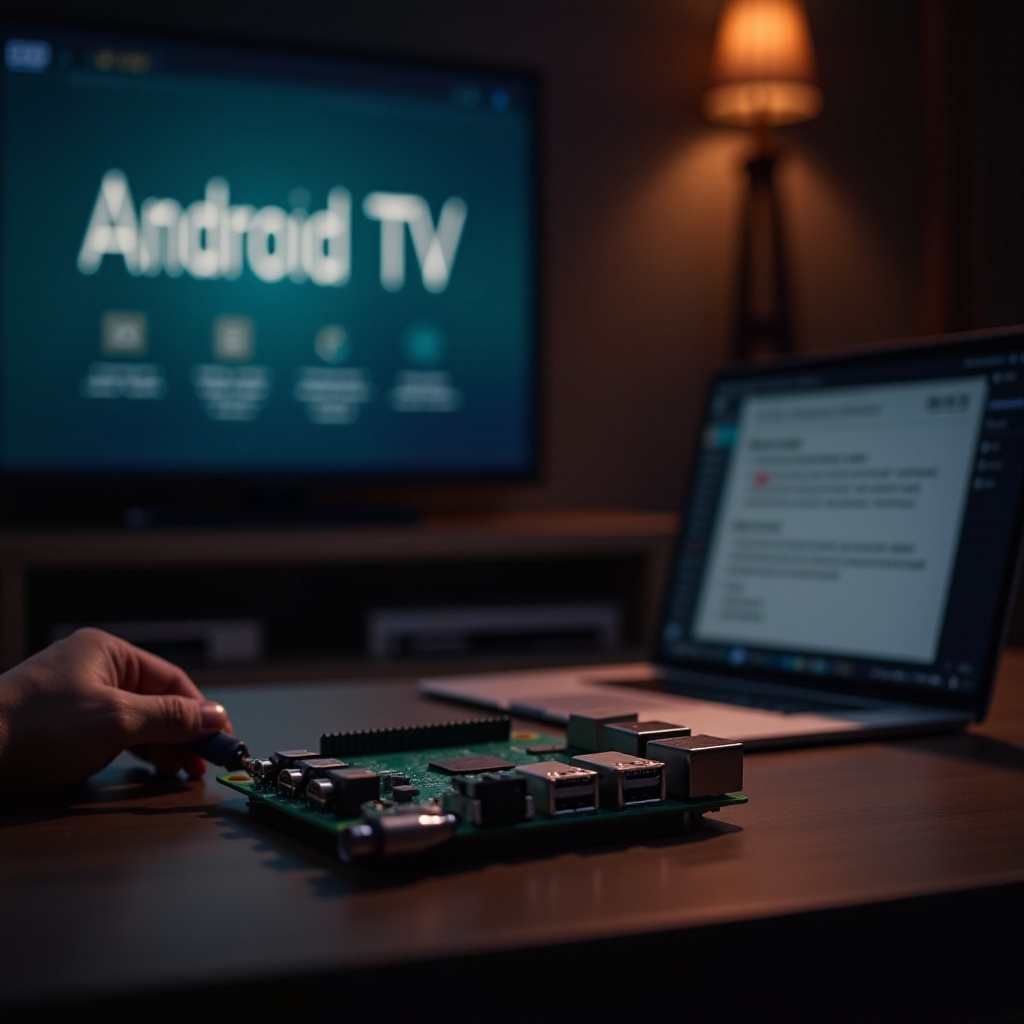
Instalar Android TV en Raspberry Pi abre un mundo de posibilidades de entretenimiento a un costo mínimo. Esta guía proporciona todos los pasos necesarios para transformar tu experiencia de TV en una plataforma inteligente y fácil de usar. Disfruta del acceso a aplicaciones de transmisión y multimedia que revitalizan tu sistema de entretenimiento en casa.
Preguntas Frecuentes
¿Es posible ejecutar la última versión de Android TV en Raspberry Pi?
Sí, es posible, aunque el soporte varía con los modelos de Raspberry Pi. Revisar foros comunitarios asegura que estás utilizando la versión más compatible.
¿Puedo usar un Raspberry Pi Zero para Android TV?
Aunque técnicamente factible, el Raspberry Pi Zero a menudo carece de la potencia de procesamiento requerida para un rendimiento óptimo de Android TV.
¿Cómo actualizo o mejoro Android TV en Raspberry Pi?
Las actualizaciones dependen de la versión utilizada, a menudo disponibles en proyectos con soporte comunitario como LineageOS. Consulta sus foros para obtener las últimas instrucciones específicas para tu instalación.