
 By
By Introducción
Llamas a alguien por FaceTime Audio y parece que suena. Luego la llamada termina sin respuesta. Te preguntas: ¿FaceTime Audio sonará si te han bloqueado, o la otra persona simplemente está lejos de su teléfono? Esta guía te da una respuesta clara y práctica.
Explicamos qué oye quien llama, qué ve quien recibe y cómo se comporta FaceTime cuando existe un bloqueo. Aprenderás las diferencias entre FaceTime Audio, FaceTime Video y las llamadas normales del operador, para que puedas detectar patrones distintivos. También verás cómo distinguir un bloqueo de No molestar, Concentración, sin servicio o FaceTime desactivado.
Para mantenerlo simple, empezamos con la respuesta directa. Luego creamos una breve lista de verificación que puedes seguir en minutos. Después, compartimos los ajustes de iOS que con más frecuencia causan confusión y cerramos con próximos pasos corteses y respetuosos.

Respuesta rápida: ¿FaceTime Audio suena si te han bloqueado?
Sí. Si te han bloqueado, FaceTime Audio puede parecer que está sonando de tu lado. La otra persona nunca recibe un tono ni una notificación. En tu pantalla, puedes ver estados como Conectando o Llamando durante un corto tiempo. Tras unos segundos, la llamada termina o muestra No disponible. Con FaceTime no puedes dejar mensajes en el buzón de voz.
En el lado del receptor, no aparece nada. No ven una llamada perdida en FaceTime. No oyen ninguna alerta. Es como si nunca hubieras llamado. Por eso, un bloqueo a menudo parece un dispositivo sin internet o un teléfono apagado.
Ahora que tienes la versión corta, ayuda saber qué cambia el bloqueo en las funciones del iPhone. Ese contexto facilita separar un bloqueo de un problema técnico o un conflicto de ajustes.

Qué hace el bloqueo en el iPhone para FaceTime, llamadas y mensajes
El bloqueo en iPhone funciona en todas las comunicaciones de Apple. Cuando añades un número o correo a la lista de Contactos bloqueados, bloqueas:
– Llamadas telefónicas y SMS de ese número de teléfono.
– iMessage y SMS de ese número o del correo del ID de Apple.
– FaceTime Audio y FaceTime Video de ese número o correo.
Un bloqueo puede dirigirse a un número de teléfono, a un correo electrónico o a ambos. Si quien bloquea usa iCloud, la lista de bloqueados se sincroniza con otros dispositivos Apple iniciados con el mismo Apple ID. La persona que te bloquea no recibirá avisos, sonidos, indicadores de llamadas perdidas ni notificaciones de mensajes tuyos. Tus llamadas de FaceTime nunca hacen sonar sus dispositivos.
Como estos efectos reflejan lo que ocurre cuando un dispositivo está sin conexión, muchas personas confunden un bloqueo con una interrupción temporal. La siguiente sección expone lo que experimenta cada parte para que puedas comparar tus resultados con un patrón conocido.
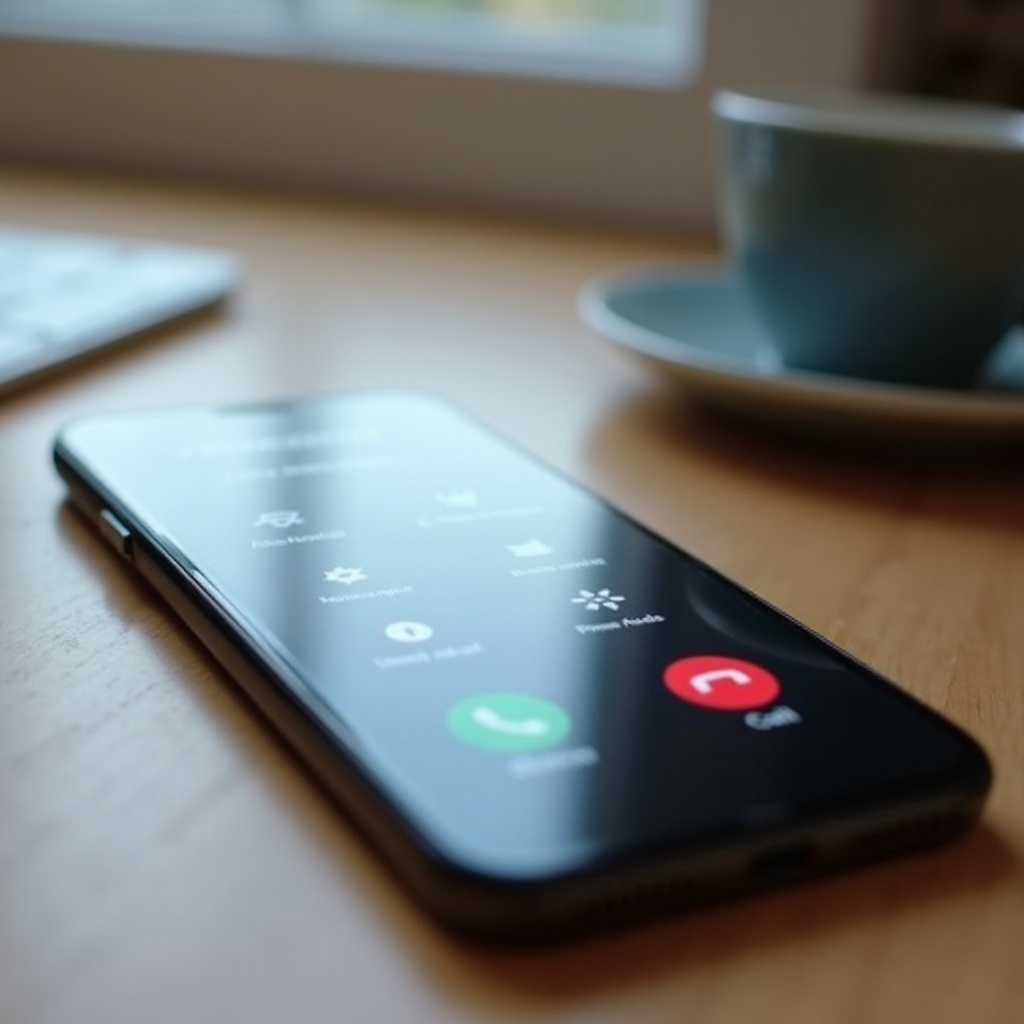
Experiencia del que llama frente a la del receptor cuando una llamada de FaceTime Audio está bloqueada
Cuando existe un bloqueo, quien llama y quien recibe ven cosas muy diferentes:
– Lado de quien llama: Tocas FaceTime Audio. Puedes ver Conectando o Llamando y oír unos pocos tonos. La llamada luego termina o muestra No disponible. FaceTime no tiene buzón de voz, así que la llamada simplemente se corta. Si después envías un iMessage, puede que nunca muestre Entregado para ese contacto.
– Lado del receptor: El dispositivo permanece en silencio. No aparece ninguna alerta. No se muestra ninguna entrada de llamada perdida en FaceTime. La persona no tiene registro de tu intento.
Este timbre solo de un lado es la señal principal de un bloqueo en FaceTime. Pero una red débil, FaceTime desactivado o un teléfono apagado pueden parecer similares. Para acotar, compara el comportamiento de FaceTime con FaceTime Video y con una llamada normal del operador.
FaceTime Audio vs FaceTime Video vs llamadas del operador: cómo difiere el timbre cuando hay un bloqueo
FaceTime Audio y FaceTime Video siguen las mismas reglas de bloqueo de Apple. Cuando te bloquean en FaceTime, ambos tipos de llamada pueden parecer que suenan en tu pantalla mientras no llega nada al otro lado.
Las llamadas del operador se comportan de manera diferente. Cuando tu número está bloqueado en la línea telefónica, puedes oír un tono, o ninguno, antes de que la llamada vaya al buzón de voz. La persona a la que llamaste no oirá un timbre y normalmente no recibirá una alerta típica de llamada perdida. Algunos operadores colocan los mensajes del buzón de voz de números bloqueados en una carpeta especial o los ocultan por defecto.
Esta diferencia importa. Las llamadas de FaceTime nunca van al buzón de voz, mientras que las llamadas del operador a menudo sí. Si las llamadas de FaceTime fallan con un corto timbre y final rápido, pero tu llamada del operador va directamente al buzón de voz, es más probable un bloqueo. A continuación, comparamos este comportamiento con No molestar, Concentración, Silenciar llamadas desconocidas, Modo avión y sin servicio.
Bloqueado vs No molestar, Concentración, Silenciar llamadas desconocidas, Modo avión y sin servicio
Es fácil confundir un bloqueo con una función de silenciamiento o un problema de cobertura. Usa estos consejos para distinguirlos:
– No molestar o Concentración: Tu llamada suele sonar de tu lado. El receptor puede no oírla porque el teléfono está silenciado. Después, aparece una llamada perdida en el dispositivo del receptor. Si estás incluido en las excepciones de su modo de Concentración, la llamada puede pasar.
– Modo avión o sin servicio: El receptor no puede recibir FaceTime ni llamadas. En FaceTime, puedes ver Llamando y luego No disponible. En una llamada del operador, puedes ir directamente al buzón de voz. Cuando regresa el servicio, pueden aparecer llamadas o mensajes perdidos.
– Silenciar llamadas desconocidas: Este ajuste afecta a las llamadas del operador de números que no están en Contactos. Esas llamadas van al buzón de voz sin sonar. No silencia FaceTime.
– Filtrar remitentes desconocidos: Este ajuste filtra iMessage de remitentes desconocidos en una lista separada. No bloquea FaceTime ni llamadas telefónicas.
– FaceTime desactivado: Si el receptor desactivó FaceTime, tu llamada de FaceTime falla como si el dispositivo estuviera sin conexión. Si una llamada normal los contacta, es plausible que FaceTime esté apagado.
Si el receptor ve más tarde llamadas perdidas o notificaciones, no fue un bloqueo. Si nunca hay rastro de tu lado y FaceTime nunca conecta, un bloqueo o un problema continuo de conectividad siguen siendo lo más probable. Eso nos lleva a un rumor común sobre un único tono.
El mito del tono único: ¿Cuántas veces suena si te han bloqueado?
La gente suele decir que un tono significa un bloqueo. Esa regla no se sostiene. He aquí por qué:
– Los operadores tratan las llamadas celulares bloqueadas de diferentes maneras. Algunas rutas van al buzón de voz sin sonar. Otras reproducen un solo tono antes.
– Los problemas de red pueden cortar una llamada de FaceTime tras un tono o sin ninguno. Eso parece un bloqueo pero no es una prueba.
– Concentración o No molestar en el dispositivo del receptor pueden producir un tiempo similar, especialmente si el usuario tiene reglas personalizadas.
El número de tonos por sí solo no prueba nada. Necesitas unas cuantas pruebas rápidas. Esas pruebas te ayudan a distinguir un bloqueo de un fallo de red o un conflicto de ajustes.
Lista de verificación de diagnóstico: cómo saber si te han bloqueado o es un problema técnico
Usa esta breve lista para acotar la causa:
1) Prueba tanto FaceTime Audio como FaceTime Video. Si ambos fallan de la misma manera, apunta a un bloqueo o a un problema de datos en uno de los lados.
2) Haz una llamada normal del operador. Si tu llamada del operador va directamente al buzón de voz mientras FaceTime nunca conecta, es más probable un bloqueo.
3) Envía un iMessage. Si nunca muestra Entregado para ese contacto, mientras tus mensajes a otros se entregan rápido, puede que te hayan bloqueado o que la persona no tenga servicio.
4) Revisa la hora del día. Inténtalo de nuevo más tarde. Si nada cambia en FaceTime y llamadas telefónicas, un bloqueo sigue siendo una opción sólida.
5) Prueba con otra identidad con consentimiento. Llama desde un número o Apple ID diferente que la persona haya compartido. Si eso la contacta, es probable que tu número o Apple ID original esté bloqueado.
6) Confirma tu propia red. Llama y envía mensajes a otros contactos. Haz una prueba rápida de velocidad. Si todo lo demás funciona, el problema no está de tu lado.
7) Reinicia y vuelve a probar. Reinicia tu iPhone y vuelve a intentarlo. Pequeños fallos pueden imitar bloqueos.
8) Evita trucos. No suplantes tu identificador de llamadas ni ocultes tu número para eludir un bloqueo. Eso pone en riesgo la confianza y puede infringir políticas.
9) Respeta la señal de parar. Si los indicios apuntan a un bloqueo, deja de llamar.
Si tus pruebas sugieren que el problema podría estar en tu dispositivo, revisa los ajustes clave de iOS a continuación. Estos ajustes causan muchas llamadas perdidas de FaceTime y pueden nublar tus resultados.
Ajustes de iOS que debes revisar: notificaciones, Apple ID, red y activación de FaceTime
Antes de asumir un bloqueo, asegúrate de que tu propia configuración esté en orden:
– Estado de FaceTime: Ve a Ajustes > FaceTime. Activa FaceTime. Confirma que has iniciado sesión con tu Apple ID. En Se te puede localizar en, asegúrate de que tu número de teléfono y los correos correctos estén seleccionados.
– Notificaciones: Ve a Ajustes > Notificaciones > FaceTime. Permitir notificaciones. Activa Sonidos, Insignias y Tiras. Esto garantiza que notes las devoluciones de llamada y puedas probar con fiabilidad.
– Conflictos con el Apple ID: Si usas más de un dispositivo, abre los ajustes de FaceTime en cada uno. Confirma que esté seleccionado el mismo número o correo principal. Desmarca correos o números antiguos que ya no uses.
– Aspectos básicos de la red: Activa el Modo avión y luego desactívalo. Prueba otra red Wi‑Fi. Cambia a datos móviles y prueba. Si usas Wi‑Fi, reinicia tu router y módem.
– Restablecer los ajustes de red: Ve a Ajustes > General > Transferir o restablecer > Restablecer > Restablecer ajustes de red. Esto borra las redes Wi‑Fi guardadas. Vuelve a conectarte y prueba de nuevo.
– Actualiza iOS: Ve a Ajustes > General > Actualización de software. Instala la versión más reciente para corregir errores que afectan a la fiabilidad de FaceTime.
Una vez que tu lado esté correcto, puedes gestionar los bloqueos en tu teléfono si quieres añadir o eliminar a alguien. La siguiente sección muestra dónde encontrar la lista de Contactos bloqueados.
Gestiona y revisa tus contactos bloqueados en iPhone (iOS 18 y posterior)
Controlas los bloqueos desde varios lugares, y todos comparten la misma lista:
– Bloqueos del teléfono: Ajustes > Teléfono > Contactos bloqueados.
– Bloqueos de Mensajes: Ajustes > Mensajes > Contactos bloqueados.
– Bloqueos de FaceTime: Ajustes > FaceTime > Contactos bloqueados.
Para añadir un bloqueo, abre la página de Contactos bloqueados y toca Añadir nuevo, luego elige el contacto. Para eliminar un bloqueo, desliza hacia la izquierda sobre el nombre y toca Desbloquear. Como el bloqueo es del sistema, los cambios aquí afectan a Teléfono, Mensajes y FaceTime a la vez.
Si ayudas a un familiar a gestionar su dispositivo, pide permiso antes de cambiar estos ajustes. Puedes aplicar los mismos pasos en su iPhone para revisar una lista larga o actualizar entradas.
Si tus pruebas apuntan a un bloqueo probable en el otro lado, el mejor siguiente paso no es técnico. Se trata de privacidad y respeto.
Privacidad, etiqueta y formas más seguras de ponerte en contacto si sospechas un bloqueo
Cuando los indicios sugieren un bloqueo, actúa con cuidado. Un bloqueo es un límite. Respétalo.
– No sigas llamando. Las llamadas repetidas pueden resultar invasivas y dañar la confianza.
– Envía un único mensaje breve y cortés por otro canal que la persona ya use contigo. Pregunta si todo va bien. No la presiones para responder.
– Acepta el silencio como respuesta. La gente bloquea por muchos motivos, incluidos la seguridad y la concentración.
– Si el asunto es urgente y apropiado, pide a un contacto en común que transmita una nota breve y factual una sola vez. Evita detalles que añadan presión.
– Actualiza tus listas de contactos para no llamar por accidente más adelante.
Las relaciones sólidas se basan en el respeto de los límites. Si no estás seguro de qué hacer, haz una pausa. La opción segura es dar un paso atrás.
Conclusión
Entonces, ¿FaceTime Audio sonará si te han bloqueado? Sí. Quien llama puede ver unos momentos de Llamando o Conectando, y luego la llamada termina. Quien recibe nunca oye ni ve la llamada. Como eso se parece a No molestar, Concentración, sin servicio o FaceTime desactivado, realiza unas pruebas simples.
Compara FaceTime Audio, FaceTime Video y una llamada normal del operador. Revisa la entrega de iMessage para ese contacto. Asegúrate de que tus propios ajustes de iPhone y tu red estén en buen estado. Si tus pruebas siguen apuntando a un bloqueo, no insistas. Envía una nota cortés por otro canal si es necesario, o déjalo estar.
Con un proceso claro y un enfoque respetuoso, puedes separar un fallo técnico de un límite personal y seguir adelante con confianza.
Preguntas frecuentes
¿Pueden bloquearme en FaceTime pero no en iMessage?
Sí. Los bloqueos se aplican al identificador específico. Alguien puede bloquear tu número de teléfono pero no el correo electrónico de tu Apple ID, o al revés. Si una vía falla, intenta la otra una vez.
¿Una llamada de FaceTime va al buzón de voz cuando estoy bloqueado?
No. FaceTime no tiene buzón de voz. Si haces una llamada telefónica normal a un número que te bloqueó, podría ir al buzón de voz según el operador y la configuración.
¿Cambiar a un Apple ID diferente evitará un bloqueo?
Podría, pero pasa por alto los límites de la otra persona. Usar una identidad nueva para contactar a alguien que te bloqueó puede quebrantar la confianza. Considera no hacerlo.