
 By
By Personalizar seu espaço de trabalho digital pode melhorar sua experiência de navegação, tornando-a mais agradável e eficiente. Este guia irá orientá-lo sobre como mudar o fundo do Google no seu MacBook, solucionar problemas comuns e oferecer dicas para melhorar a funcionalidade da sua configuração do Google Chrome. Vamos começar entendendo as opções de personalização disponíveis para o Chrome em um MacBook.
Entendendo a Personalização do Google Chrome no MacBook
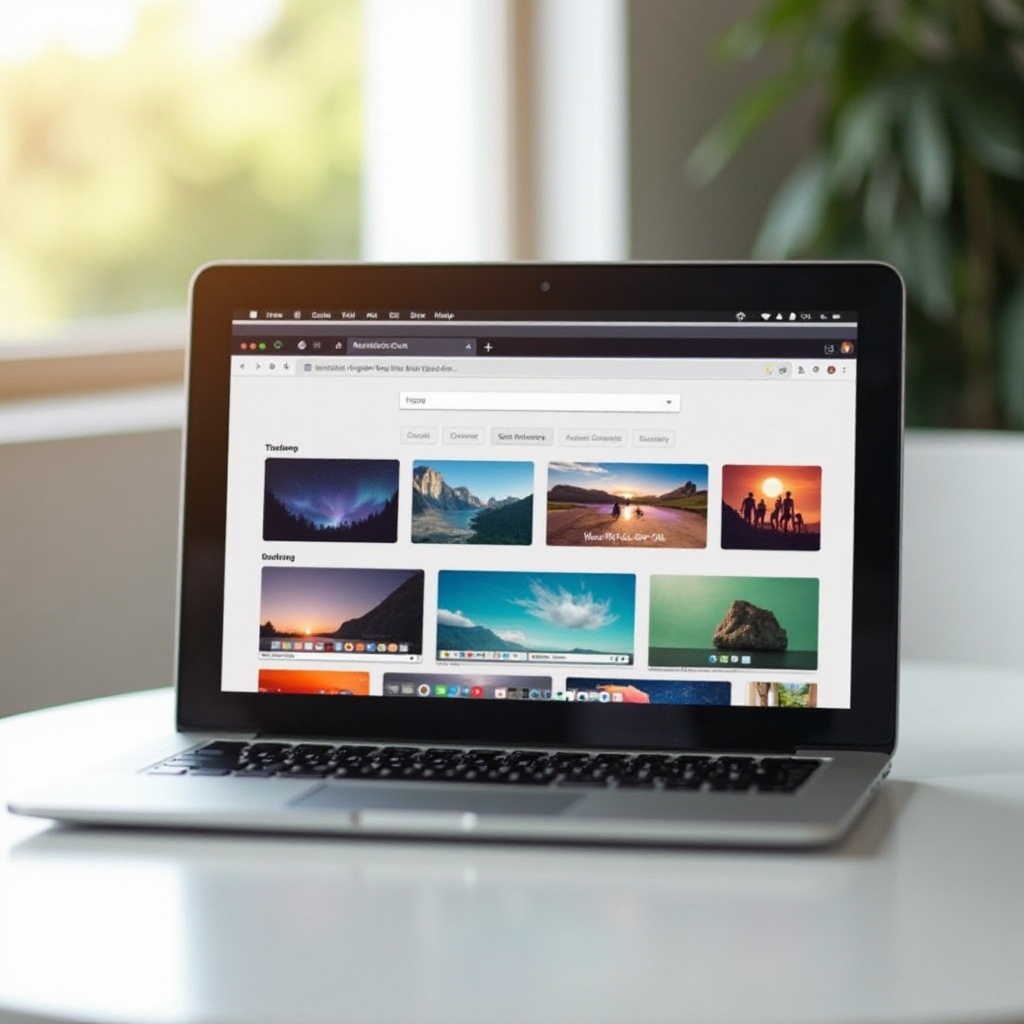
O Google Chrome oferece uma ampla gama de opções de personalização de fundo que permitem adaptar sua experiência de navegação ao seu estilo pessoal. Usando temas da Chrome Web Store, você pode modificar a aparência da página inicial do navegador, abas e páginas de nova aba com apenas alguns cliques. Um fundo bem escolhido pode criar uma estética agradável e até melhorar seu humor toda vez que você abrir seu navegador. Agora, vamos garantir que seu MacBook esteja pronto para a personalização.
Preparando Seu MacBook para Personalização
Antes de começar com a personalização, é importante garantir que seu MacBook e Google Chrome estejam configurados corretamente. Siga estas etapas:
-
Atualize o Google Chrome: Abra o Chrome, clique nos três pontos no canto superior direito e navegue até ‘Ajuda’ > ‘Sobre o Google Chrome’ para verificar se há atualizações. Manter o Chrome atualizado garante compatibilidade com novos temas e recursos.
-
Faça login na Conta do Google: Certifique-se de que você está conectado à sua conta do Google para uma sincronização de temas fácil entre dispositivos.
-
Explore a Chrome Web Store: Familiarize-se com a Chrome Web Store, onde você encontrará uma variedade de temas para escolher.
Com essas preparações feitas, vamos prosseguir para mudar seu fundo do Google.
Guia Passo a Passo para Alterar o Fundo do Google
Siga estas etapas para personalizar seu fundo do Google em um MacBook:
- Acessando as Configurações do Google Chrome:
- Abra o Google Chrome.
- Clique nos três pontos verticais (menu) no canto superior direito.
-
Selecione ‘Configurações’.
-
Selecionando um Tema Pré-Desenhado:
- Em ‘Configurações’, clique em ‘Aparência’.
- Escolha ‘Temas’ para visitar a Chrome Web Store.
-
Navegue pelos temas disponíveis e clique em ‘Adicionar ao Chrome’ na sua escolha desejada.
-
Enviando uma Imagem Personalizada:
- Vá para ‘Configurações’ > ‘Aparência’ > ‘Personalizar’.
- Selecione ‘Fundo’ e clique em ‘Fazer upload do dispositivo’.
- Escolha sua imagem e defina-a como seu fundo.
Sinta-se à vontade para experimentar diferentes temas e imagens até encontrar o ajuste perfeito. Em seguida, vamos abordar problemas comuns que você pode encontrar.
Solução de Problemas Comuns de Fundo
Se você encontrar problemas ao mudar seu fundo do Google, as seguintes soluções podem ajudar:
- Fundo Não Está Mudando:
- Limpe o cache do seu navegador navegando até ‘Configurações’ > ‘Privacidade e segurança’ > ‘Limpar dados de navegação’.
-
Reinicie o Chrome e tente novamente.
-
Imagem Não Exibida Corretamente:
- Certifique-se de que a imagem está no formato JPG ou PNG e, idealmente, com menos de 5 MB.
- Se a imagem for muito grande, redimensione-a para manter a qualidade.
Após resolver quaisquer problemas, você pode querer explorar mais personalizações para melhorar seu fluxo de trabalho de navegação.
Aprimorando Sua Experiência no Google Chrome
Além das mudanças de fundo, você pode melhorar sua experiência no Chrome com ferramentas adicionais:
- Usando Extensões: Explore extensões que adicionam novas funcionalidades, como ferramentas de anotação ou produtividade.
- Gerenciando Temas e Extensões: Verifique regularmente os temas e extensões instalados em ‘Configurações’ e remova os indesejados para manter o Chrome funcionando sem problemas.
Personalizar tanto a estética quanto a funcionalidade garante um ambiente de navegação eficiente e agradável. A seguir, vamos considerar as melhores práticas para escolher um fundo ideal.
Melhores Práticas para Escolher um Fundo do Google
A seleção do fundo certo para o Google envolve um equilíbrio entre aparência e desempenho:
- Considerações Estéticas:
- Escolha temas que reflitam sua personalidade e estilo.
-
Considere selecionar fundos que complementem seu papel de parede da área de trabalho para harmonia visual.
-
Desempenho e Usabilidade:
- Selecione imagens que não sejam visualmente muito pesadas, reduzindo a fadiga visual.
- Preste atenção ao desempenho do navegador após a instalação; remova temas pesados se causarem lentidão.
Essas práticas garantem uma configuração de navegador esteticamente agradável e eficiente.
Conclusão
Personalizar seu fundo do Google no MacBook é uma maneira fácil e eficaz de tornar sua experiência digital mais agradável. Seguindo estas etapas e incorporando as dicas fornecidas, você pode configurar um ambiente que reflete seu estilo pessoal e atende às suas necessidades de produtividade. Continue explorando para aproveitar ao máximo sua experiência de navegação.
Perguntas Frequentes
Por que não consigo mudar o fundo do Google no meu MacBook?
Certifique-se de que o seu navegador Chrome está atualizado e que você está logado em sua conta Google. Verifique se o tema é compatível com a versão do seu navegador.
Posso personalizar meu fundo do Google com um papel de parede animado?
Atualmente, o Google Chrome não suporta fundos animados. No entanto, você pode usar GIFs em formato estático.
Como faço para reverter para o fundo padrão do Google, se necessário?
Vá para ‘Configurações’ > ‘Aparência’ > ‘Redefinir para o padrão’ em ‘Temas.’ Isso reverterá para o fundo original do Google.