
 By
By Introdução
Gerenciar arquivos no seu Oculus Quest 2 através de um PC aprimora sua experiência de realidade virtual, oferecendo mais flexibilidade com jogos, aplicativos e mídia. Acessar esses arquivos pode parecer intimidante, mas com os passos corretos, é simples e eficiente. Este guia cobre tudo o que é necessário para garantir um acesso e gerenciamento de arquivos tranquilo.
Preparando Seus Dispositivos
A preparação adequada de seus dispositivos é crucial para uma conexão perfeita entre seu Oculus Quest 2 e seu PC. Aqui está o que você precisa:
- Hardware e Software Necessários: Certifique-se de ter um cabo USB-C compatível ou o cabo oficial Oculus Link. Seu PC deve rodar Windows 10 ou 11. Além disso, baixe e instale o aplicativo de desktop Oculus do site oficial.
- Garantindo a Compatibilidade do PC: Verifique se seu PC atende aos requisitos mínimos para o Oculus Link. Ele deve ter uma porta USB-C e uma GPU compatível. Atualize regularmente os drivers da sua placa gráfica para manter o desempenho ótimo.
Com o equipamento e software prontos, o processo de conexão é o próximo passo para acessar arquivos do Quest 2 sem esforço.
Estabelecendo uma Conexão
Conectar seu Oculus Quest 2 a um PC é simples se você seguir estes passos:
- Configurando o Oculus Link: Abra o aplicativo de desktop Oculus no seu PC. Ligue o Quest 2 e coloque o headset. Conecte o cabo USB-C do PC ao headset. Quando solicitado no headset, selecione ‘Habilitar Oculus Link’.
- Conectando o Quest 2 ao PC: No aplicativo Oculus no seu PC, explore o conteúdo do seu headset assim que a conexão estiver ativa. Certifique-se de que o firmware do seu Quest 2 esteja atualizado para desfrutar de funcionalidade completa. Realize quaisquer atualizações necessárias antes de prosseguir.
Após conseguir uma conexão estável, é hora de explorar e gerenciar arquivos no seu dispositivo de VR.

Navegando pelo Sistema de Arquivos do Quest 2
Com seu Quest 2 conectado ao PC, acessar vários arquivos se torna fácil.
- Acessando Arquivos de Jogos: Navegue até a seção ‘Dispositivos’ no aplicativo Oculus e selecione seu Quest 2. Clique em ‘Armazenamento Interno Compartilhado’ para explorar seus jogos e aplicativos prontos para gerenciamento ou transferência.
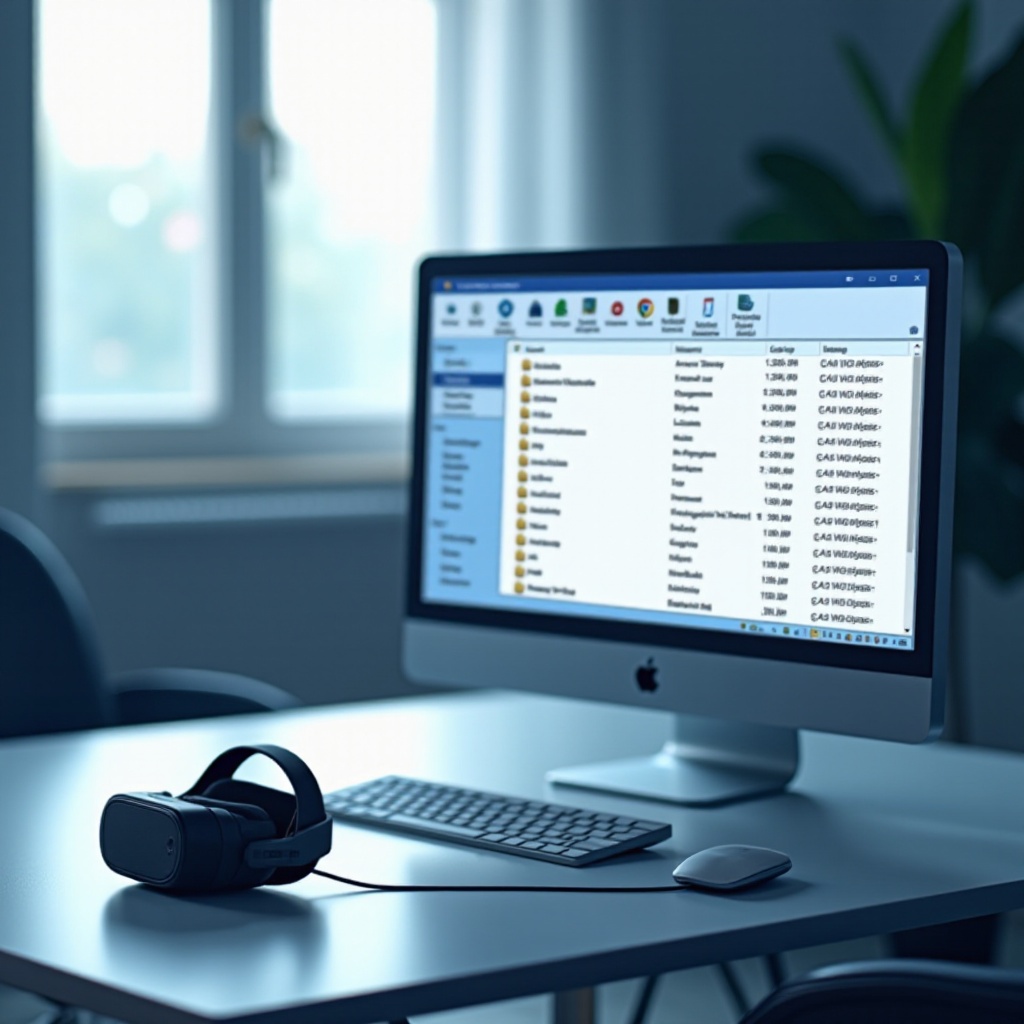
- Gerenciando Mídia e Dados de Aplicativos: Use o Explorador de Arquivos do Windows para copiar, mover ou excluir facilmente fotos, vídeos e dados de aplicativos. Sempre faça backup de arquivos essenciais para evitar perdas acidentais.
Se surgirem problemas, técnicas de solução de problemas podem ajudar a resolver problemas comuns de conectividade e acesso.
Resolvendo Problemas Comuns
Ocasionalmente, você pode experimentar problemas ao tentar acessar arquivos do Quest 2. Veja como resolver alguns problemas comuns:
- Problemas de Conexão: Se o headset não se conectar, verifique se há um cabo ou porta defeituosa. Experimente diferentes conexões para verificar se é um problema de hardware. Reinicie ambos os dispositivos para renovar as conexões.
- Erros de Acesso a Arquivos: No caso de falha de acesso, atualize o aplicativo Oculus. Vá para ‘Configurações’, clique em ‘Reparar Oculus’ e siga as instruções para resolver conflitos de software.
Conhecer essas estratégias de solução de problemas ajuda a manter operações suaves. Para usuários que desejam mais do seu Quest 2, considere o gerenciamento avançado com ferramentas de terceiros.
Dicas Avançadas para Gerenciamento de Arquivos
Para expandir funcionalidades além do acesso básico a arquivos, experimente estas dicas avançadas:
- Usando o SideQuest para Acesso Aprimorado: Instale o SideQuest no seu PC para desbloquear mais opções de gerenciamento de conteúdo de VR. Esta ferramenta permite o carregamento lateral de aplicativos e jogos personalizados que não estão disponíveis na loja oficial.
- Personalização e Modding: Modifique ou personalize seus jogos com mods com segurança. Sempre faça backup dos arquivos originais antes de alterações para garantir a segurança dos dados e fácil restauração, se necessário.
Esses métodos avançados permitem que você adapte sua experiência de VR às suas preferências, melhorando ainda mais o uso do seu Oculus Quest 2.
Conclusão
Acessar e gerenciar efetivamente os arquivos do Oculus Quest 2 via PC aprimora seu envolvimento geral com VR. Através do estabelecimento de conexões, navegação em sistemas de arquivos, solução de problemas e emprego de ferramentas avançadas, você garante uma jornada de VR enriquecida e produtiva. Comece a explorar hoje para desbloquear o potencial total do seu dispositivo Oculus.
Perguntas Frequentes
Como garantir que meu PC seja compatível com Oculus Quest 2?
Consulte o site da Oculus para verificar os requisitos mínimos de hardware e software e certifique-se de que seus drivers gráficos estão atualizados para suporte ao Oculus Link.
O que devo fazer se meu Quest 2 não conectar ao meu PC?
Troque os cabos ou portas USB. Reinicie tanto o PC quanto o Quest 2. Certifique-se de que todo o software está atualizado e funcionando corretamente.
Posso modificar arquivos de jogos no Quest 2?
Sim, através de ferramentas como o SideQuest, mas sempre faça backup dos arquivos originais primeiro para garantir uma modificação segura e fácil restauração.