
 By
By Introduction
Preokretanje slika na vašem Android uređaju može uneti kreativnost u vaše fotografije, bilo da ciljate na efekat ogledala ili stvarate simetrične dizajne. Sa raznim ugrađenim alatima i aplikacijama trećih strana, preokretanje slika na Android uređaju je jednostavno, a opet svestrano. Ovaj članak istražuje najučinkovitije načine za preokretanje slike koristeći ugrađene Android alate i aplikacije trećih strana, dok pruža ključne savete kako bi vaše slike zadržale visok kvalitet.

Razumevanje preokretanja slika na Androidu
Pre nego što se upustimo u praktične aspekte, važno je shvatiti šta podrazumeva preokretanje slike. U suštini, ovo uključuje horizontalno ili vertikalno preokretanje slike kako bi se stvorio odraz originala u ogledalu. Ovo se razlikuje od rotacije, koja se odnosi na promenu ugla slike. Razumevanje ovih razlika omogućava vam da izaberete pravu metodu uređivanja za vaš Android uređaj, osiguravajući da vaše slike odražavaju vašu kreativnu nameru.
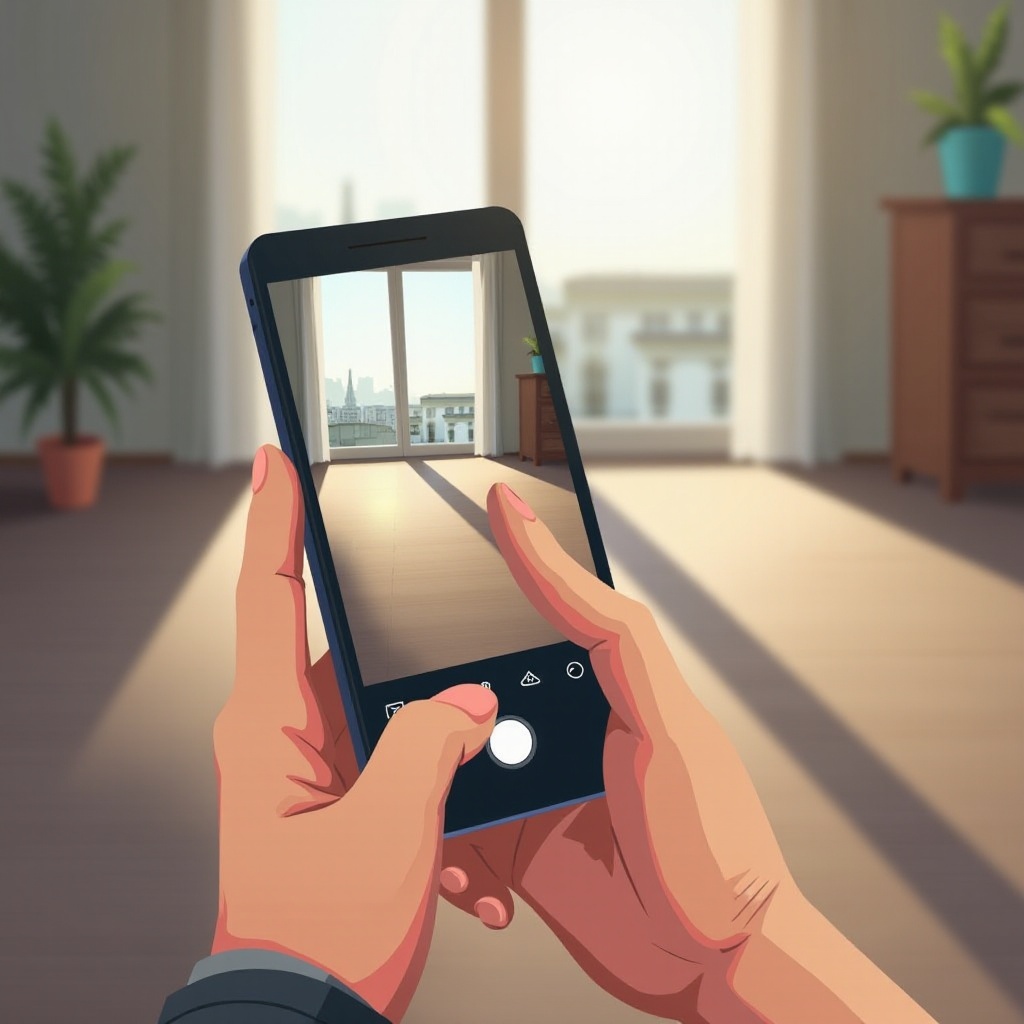
Korišćenje ugrađenih Android alata
Mnogi Android uređaji dolaze sa urođenim alatima za uređivanje koji mogu izvesti osnovna preokretanja slike bez potrebe za dodatnim aplikacijama.
- Pristupanje Urođenom Uređivaču Fotografija:
- Otvorite aplikaciju ‘Photos’ na vašem Android telefonu.
- Izaberite sliku koju želite da preokrenete.
-
Dodirnite ikonu za uređivanje (olovka) kako biste ušli u interfejs za uređivanje.
-
Korak-po-korak Proces Preokretanja:
- Unutar uređivača pronađite opciju označenu kao ‘Rotate’ ili ‘Flip’.
- Izaberite ‘Flip Horizontally’ ili ‘Flip Vertically’ u zavisnosti od željenog efekta.
- Sačuvajte promene da biste primenili uređivanje.
Koristeći ove ugrađene alate, korisnici dobijaju brzo rešenje koje je jednostavno, bez potrebe za preuzimanjem dodatnih aplikacija.
Najbolje aplikacije za preokretanje slika na Androidu
Ako tražite naprednije funkcije, nekoliko aplikacija trećih strana pruža odlične mogućnosti za preokretanje slike na Android uređajima.
- Korišćenje Google Photos:
- Google Photos nije samo aplikacija za skladištenje već nudi i robusne funkcije uređivanja.
- Otvorite Google Photos i izaberite vašu fotografiju.
-
Dodirnite ikonu za uređivanje, idite na alate za isecanje ili podešavanje i koristite funkciju ‘Flip’ da preokrenete sliku.
-
Pregled drugih popularnih aplikacija:
- Snapseed: Razvijen od strane Google-a, Snapseed nudi kompletnu paletu alata za uređivanje. Nakon uvoza vaše fotografije, idite na ‘Tools’ i koristite ‘Rotate’ za preokretanje slike.
- PicsArt: Poznat po kreativnim funkcijama uređivanja, PicsArt omogućava lako preokretanje slike tako što se izabere vaša slika, ode na ‘Tools’, i izabere ‘Rotate/Flip’.
Ove aplikacije korisnicima nude poboljšane karakteristike koje prevazilaze osnovne preokrete, uključujući dodatne mogućnosti uređivanja i kreativne opcije koje mogu udahnuti novi život u fotografije.
Napredne tehnike uređivanja
Posle jednostavnog preokretanja, istražite napredne tehnike za poboljšanje slika:
- Efekti preko slojeva: Nakon preokretanja, koristite slojeve za dodavanje intrigantnih detalja ili dvostrukih ekspozicija za dramatičan dodir.
- Podešavanje boja: Fino podesite boje posle uređivanja kako biste obezbedili da vaša fotografija zadrži živost i jasnoću.
- Slojevi tekstura: Uvedite teksture za dodavanje dubine, čineći preokrete privlačnijim za oko.
Ove tehnike ne samo da poboljšavaju jednostavno preokretanje već mogu i transformisati vaše slike u sofisticirana ostvarenja.
Saveti za održavanje kvaliteta slike
Tokom uređivanja, ključno je održati kvalitet vaše fotografije. Evo nekoliko razmatranja:
- Rezolucija: Uvek čuvajte slike u visokoj rezoluciji kako biste sačuvali detalje.
- Format datoteke: Koristite formate kao što su PNG ili BMP gde god je to moguće za bolji kvalitet.
- Izbegavajte preterano uređivanje: Ograničite prilagođavanja da ne bi došlo do degradacije fotografije, zadržavajući jasnoću i detalje.
Prateći ove smernice, osiguravate da vaše uređene slike ostanu usklađene sa vašom umetničkom vizijom dok zadržavaju kvalitet koji vaša publika ceni.
Zaključak
Preokretanje slike na Androidu se može lako izvesti koristeći ili ugrađene alate ili aplikacije trećih strana, od kojih svaka ima svoje prednosti. Razumevanjem procedura, istraživanjem dodatnih funkcija uređivanja i održavanjem kvaliteta slike, korisnici mogu postići uglađene, profesionalne rezultate. Bilo da koristite standardne ili napredne metode, potencijal za kreativnost u preokretanju slika na Androidu je ogroman i dostupan.
Često postavljana pitanja
Kako da obrnemo sliku na Androidu bez preuzimanja aplikacija?
Možete koristiti ugrađenu funkciju za uređivanje u Photos aplikaciji na vašem Android uređaju. Izaberite sliku, uđite u režim uređivanja i koristite opciju za okretanje da je obrnete.
Da li obrtanje slike utiče na njen kvalitet?
Samo obrtanje ne utiče na kvalitet, ali čuvanje u formatu niske rezolucije može. Sačuvajte u visokoj rezoluciji kako biste održali kvalitet.
Mogu li da obrnemo više slika odjednom na Androidu?
Grupna obrada uglavnom nije dostupna sa nativnim aplikacijama. Za više slika, aplikacije trećih strana poput PicsArt mogu nuditi mogućnosti grupnog obrtanja.